
Kartica robe prikazuje ulaze, izlaze i preostalu količinu pojedinog artikla. Koristite je za provjeru kako je nastalo stanje: od kalkulacije i drugih ulaznih dokumenata do prodaje i povrata. Za brz pregled količine služi stupac Stanje u Cjeniku, a kartica daje pojedinačna kretanja i njihov redoslijed.
Ovaj postupak odnosi se na trgovinu. Za promet i zaključno stanje u ugostiteljstvu otvorite Stanje → Stanja automatska (PZS).
1. Odaberite artikl i razdoblje
- Na početnom zaslonu odaberite Stanje → Kartice robe.
- Na kartici Kartica robe unesite šifru u polja od artikla i do artikla. Za jedan artikl u oba polja upišite istu šifru.
- Odaberite razdoblje koje želite pregledati.
- Na kartici Parametri pregleda / usklađenja provjerite obuhvaćene vrste dokumenata i eventualna ograničenja.
- Vratite se na karticu robe i pritisnite Izračunaj. Pričekajte završetak pa nastavite na prikaz.
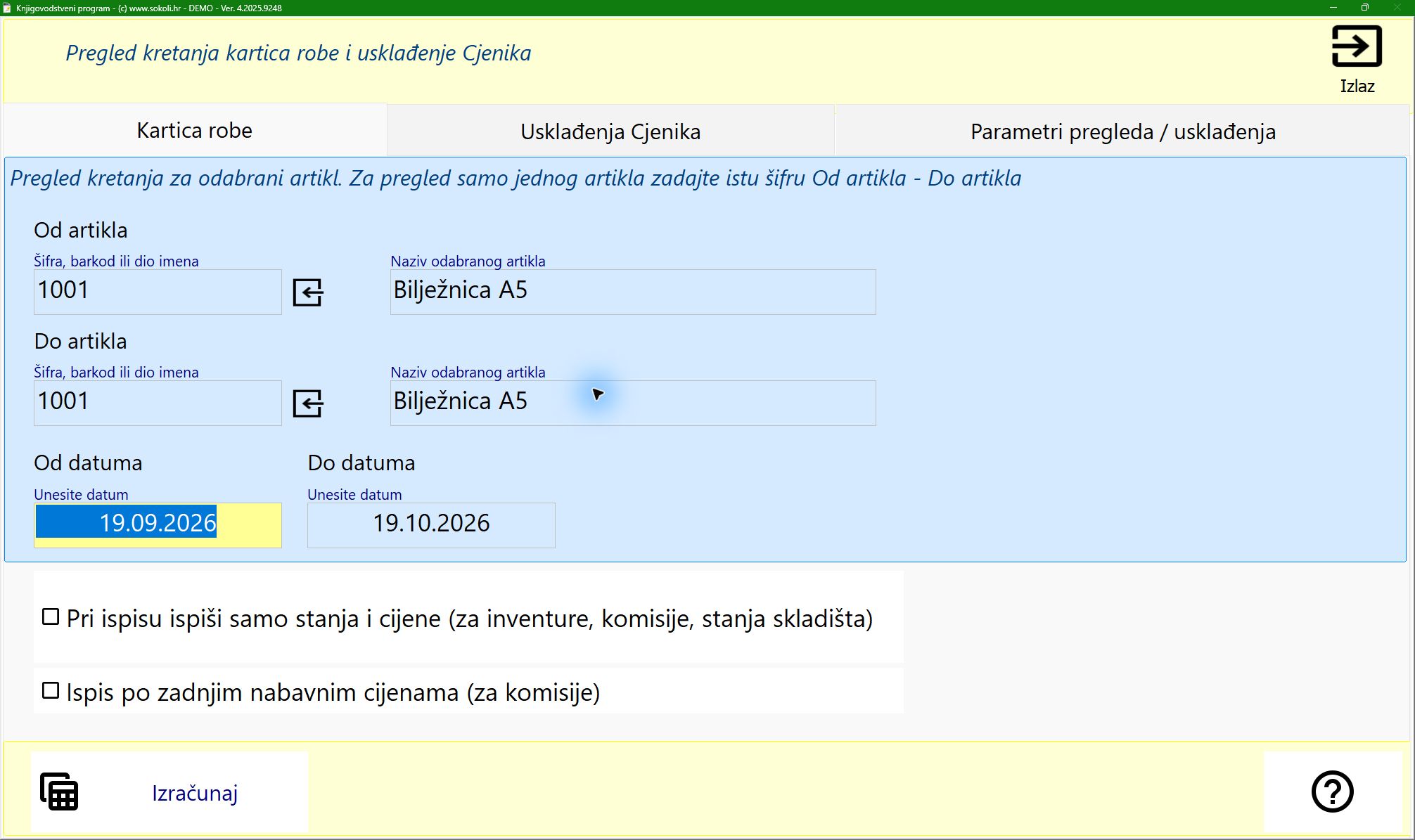
U primjeru pratimo Bilježnicu A5, šifra 1001. Ako želite sve događaje za artikl, nemojte slučajno izostaviti nabavu ili prodaju izborom vrste dokumenta, datuma ili drugog filtra.
2. Pročitajte izračunato stanje
Po završetku izračuna program prikazuje stanje artikla. Tipkom Prikaži otvorite tablični pregled kretanja, a tipkom Pregled i ispis detaljnu karticu.
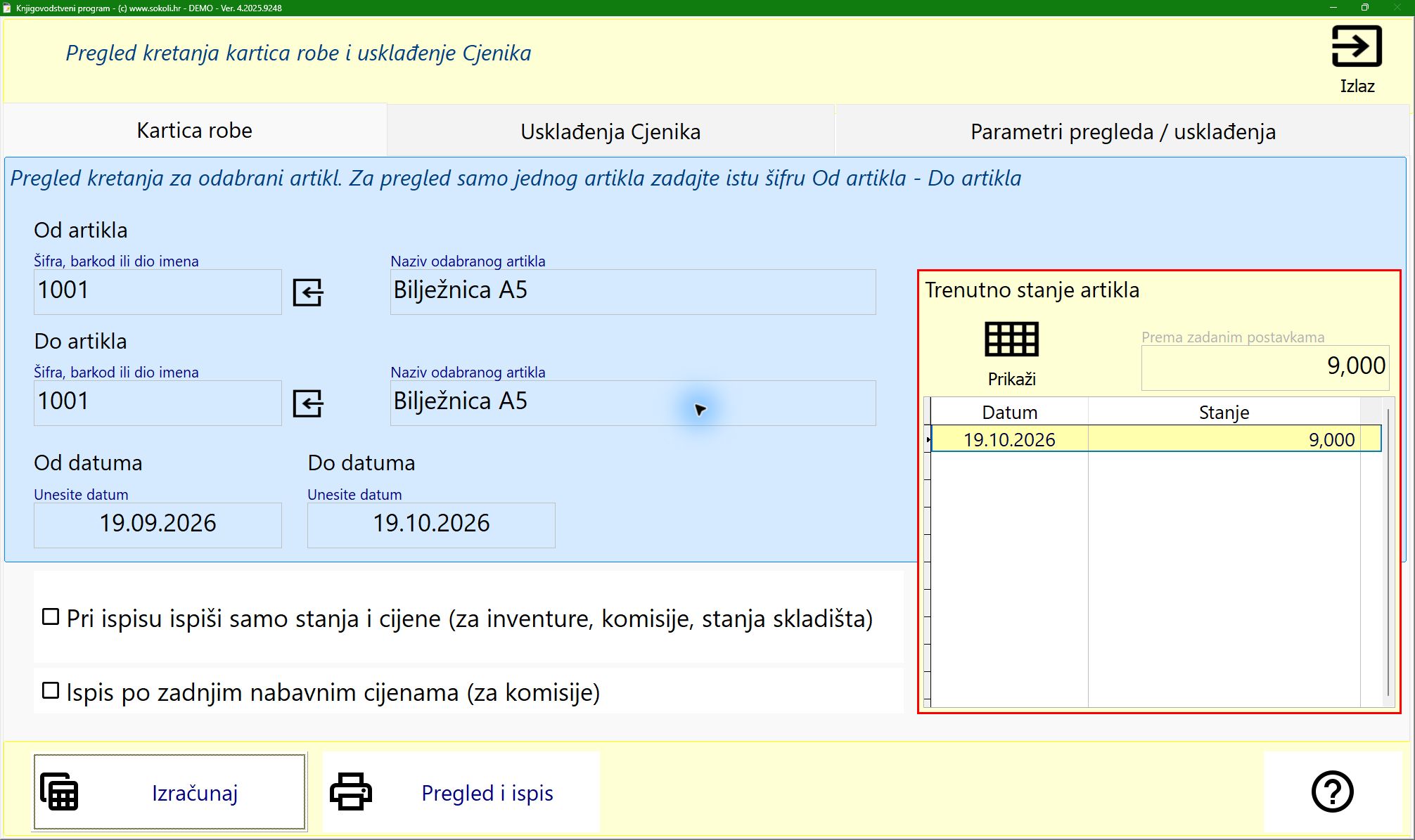
Provjerite stupce Datum, dokument, Ulaz, Izlaz i Stanje. U ovom primjeru kalkulacija donosi 10 komada, ranije je prodan 1 komad pa preostaje 9 komada. Račun i njegov storno iz istoga dana međusobno poništavaju tu prodaju pa je njihov neto izlaz nula.
Ako se pojavi negativno stanje, provjerite redoslijed dokumenata i datume. Na prikazanoj kartici ranija prodaja prethodi ulazu kalkulacijom; zbog toga je privremeno stanje bilo −1. Najprije utvrdite nedostaje li ulaz ili je datum dokumenta pogrešan, umjesto da samo mijenjate prikazano stanje.
3. Pregledajte i ispišite karticu
Odaberite Pregled i ispis. Na pitanje o malom pisaču odaberite Ne za A4 prikaz, zatim Pregled. Provjerite šifru, naziv, razdoblje i zbrojeve. Nakon pregleda karticu možete ispisati kroz ponuđeni izlaz ispisa.
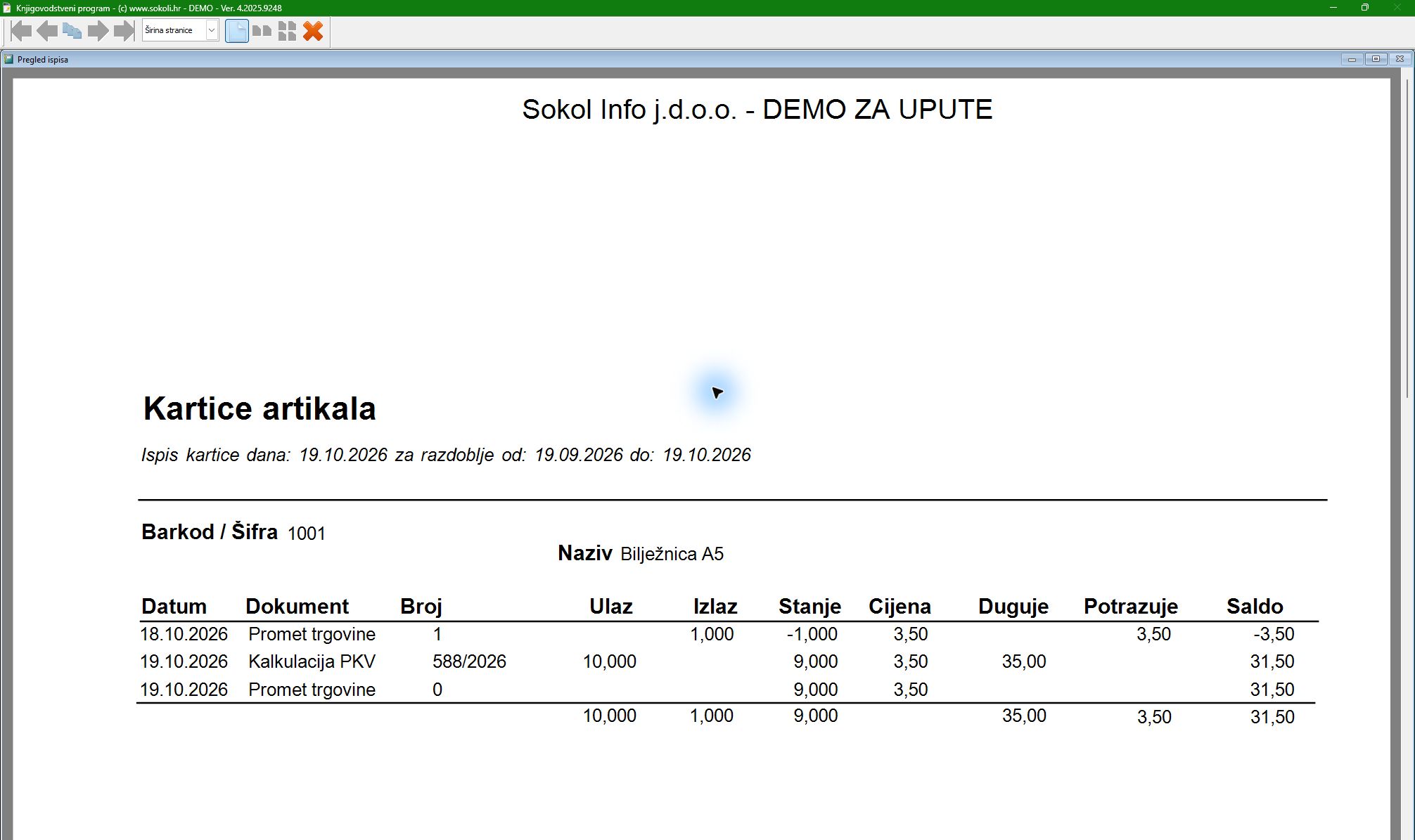
Količinsko stanje i novčana vrijednost nisu ista veličina. U primjeru je količina 9 komada, a prikazana vrijednost po prodajnoj cijeni 3,50 € iznosi 31,50 €.
4. Usporedite s Cjenikom i po potrebi uskladite stanje
Otvorite Cjenik, pronađite isti artikl i usporedite stupac Stanje s karticom. Prije usklađenja provjerite jesu li ulazni dokumenti i računi pravilno završeni te obuhvaća li pregled potrebne podatke.
Ako nakon provjere treba obnoviti prikaz stanja, vratite se u Kartice robe. Najprije odaberite željeni artikl ili raspon na kartici robe, zatim otvorite Usklađenja Cjenika. Program navodi da se taj odabir koristi i za usklađenje.
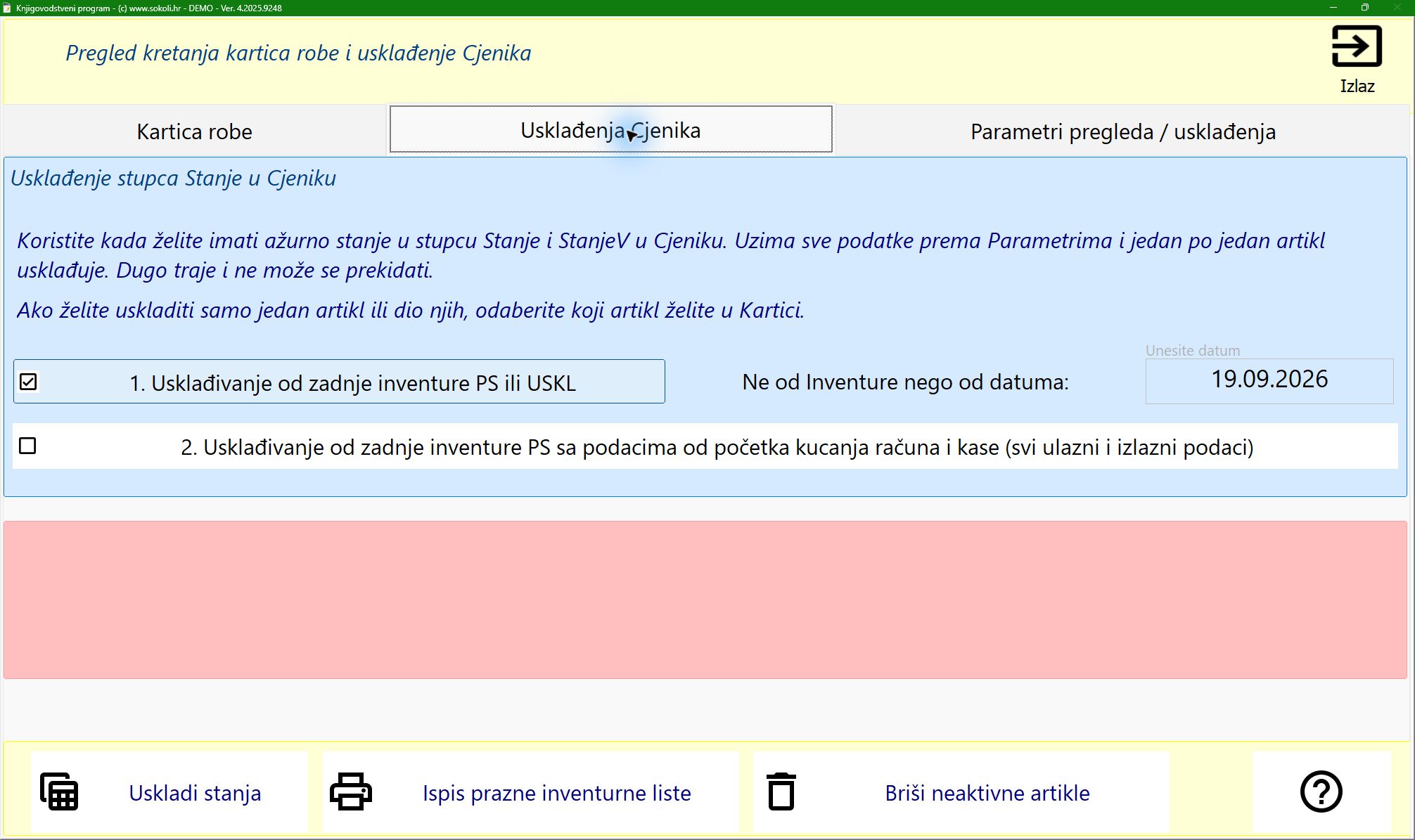
Na ovom zaslonu bira se obračun od zadnje inventure PS ili USKL, odnosno druga ponuđena mogućnost prema evidenciji. Provjerite početnu osnovu i Parametre pregleda / usklađenja, zatim pokrenite Uskladi stanja. Pričekajte završetak bez prekidanja postupka i ponovno provjerite isti artikl u Cjeniku.
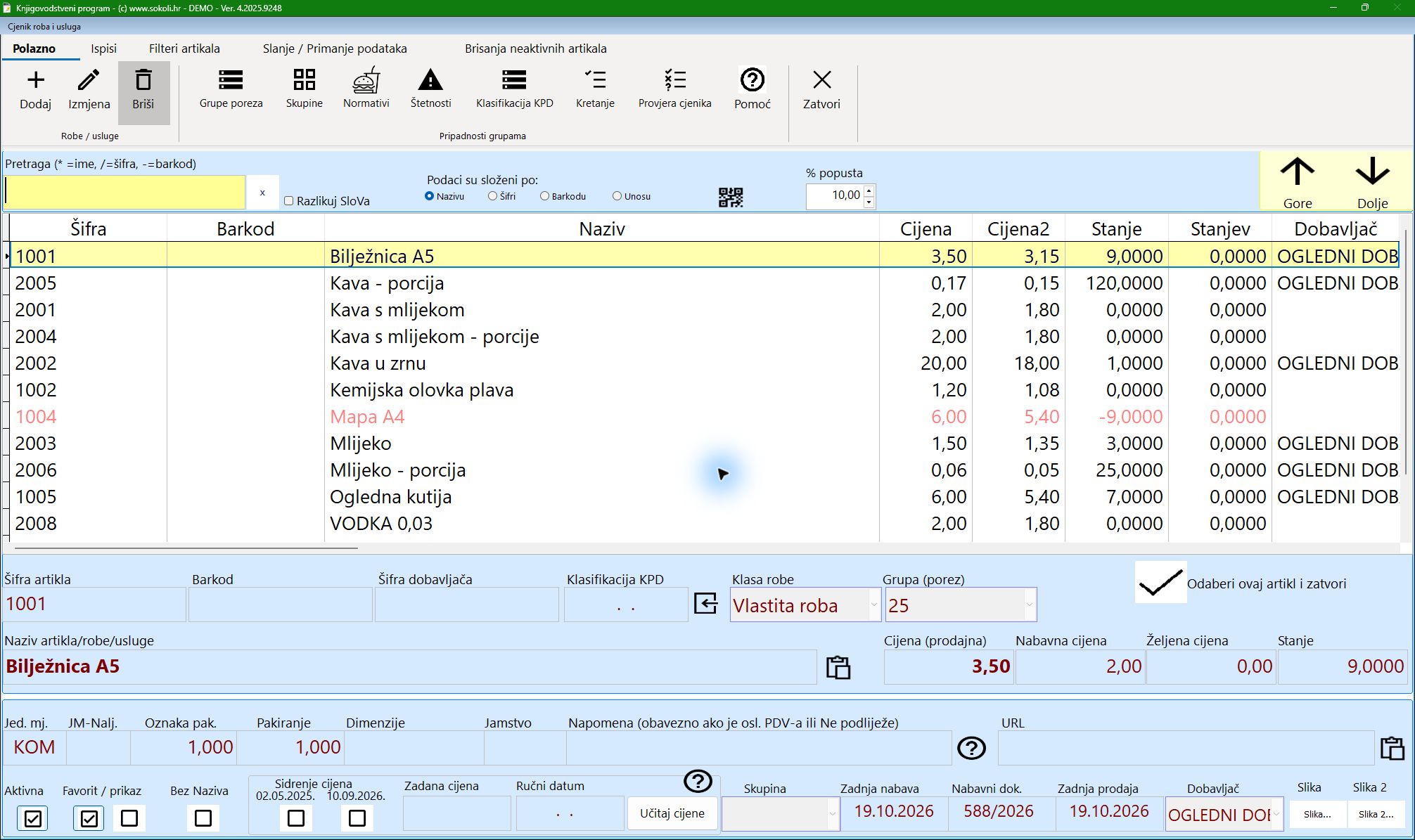
Usklađenje obnavlja stanje iz evidentiranih kretanja. Ono ne može nadomjestiti dokument koji nije unesen niti ispraviti pogrešnu količinu na dokumentu. Najprije ispravite uzrok razlike, a potom ponovite obračun.


