
Zaključak kase završava radni dan nakon izdavanja posljednjeg računa. Prije zaključka provjerite promet i gotovinu, zatim potvrdite datum koji zaključujete. Nakon uspješnog zaključka program se vraća u početni izbornik.
1. Provjerite promet i gotovinu
Dovršite započeti račun ili uklonite njegove stavke ako odustajete od izdavanja. Na vrhu ekrana Kase otvorite Promet i pregledajte iznose po načinima plaćanja.
Utržak prikazuje iznose računa, Napojnice se prikazuju zasebno, a Polog je početni novac unesen pri otvaranju dana. Polog nije prodaja. Usporedite prikaz Novaca u kasi sa stvarnom gotovinom.
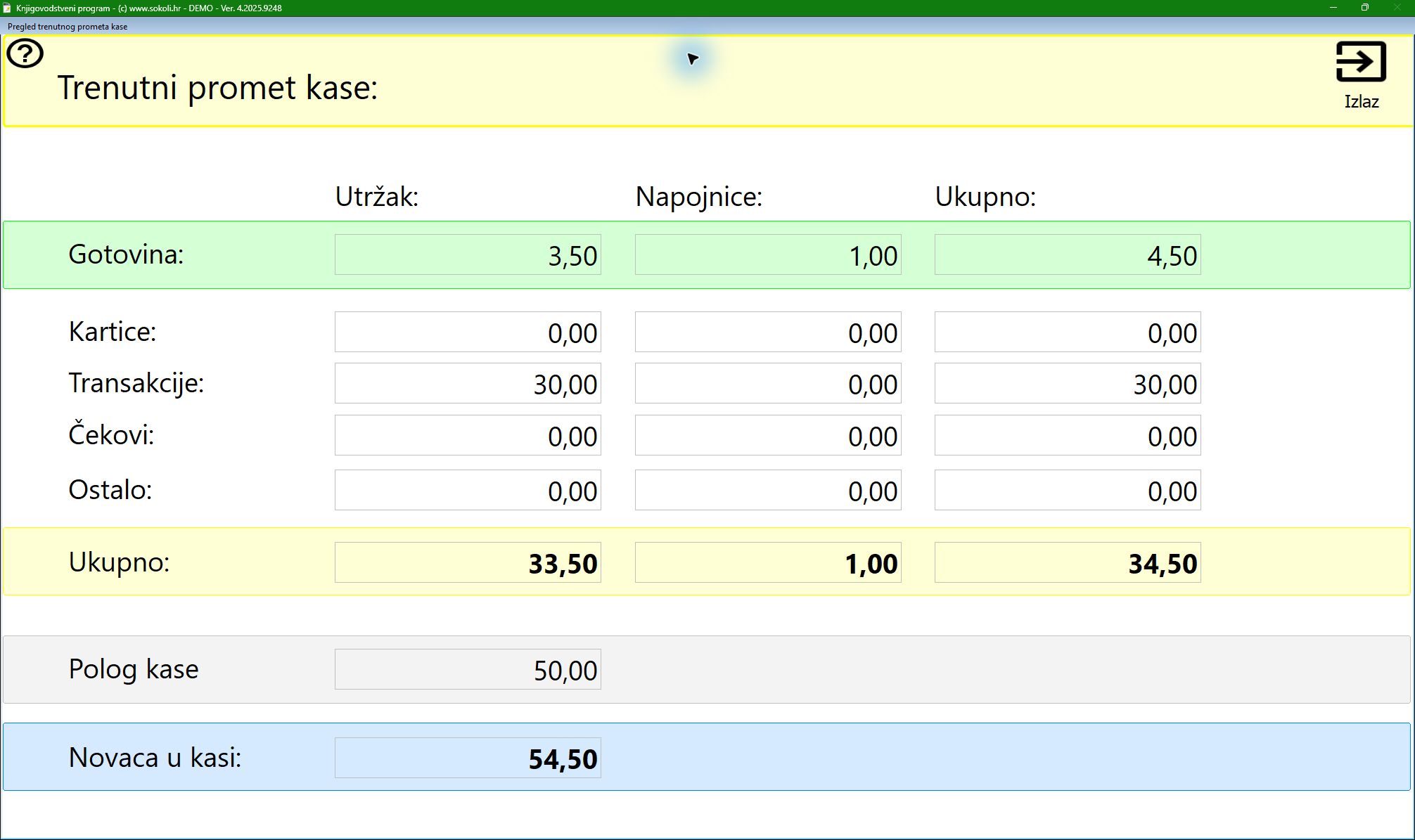
U prikazanom primjeru gotovinski utržak iznosi 3,50 €, napojnica 1,00 €, a početni polog 50,00 €. Zato je novac u kasi 54,50 €. Iznos transakcijskih računa od 30,00 € ne pribraja se gotovini u ladici.
2. Pokrenite Zaključak
Vratite se na ekran izdavanja računa i pritisnite Zaključak u gornjoj traci.
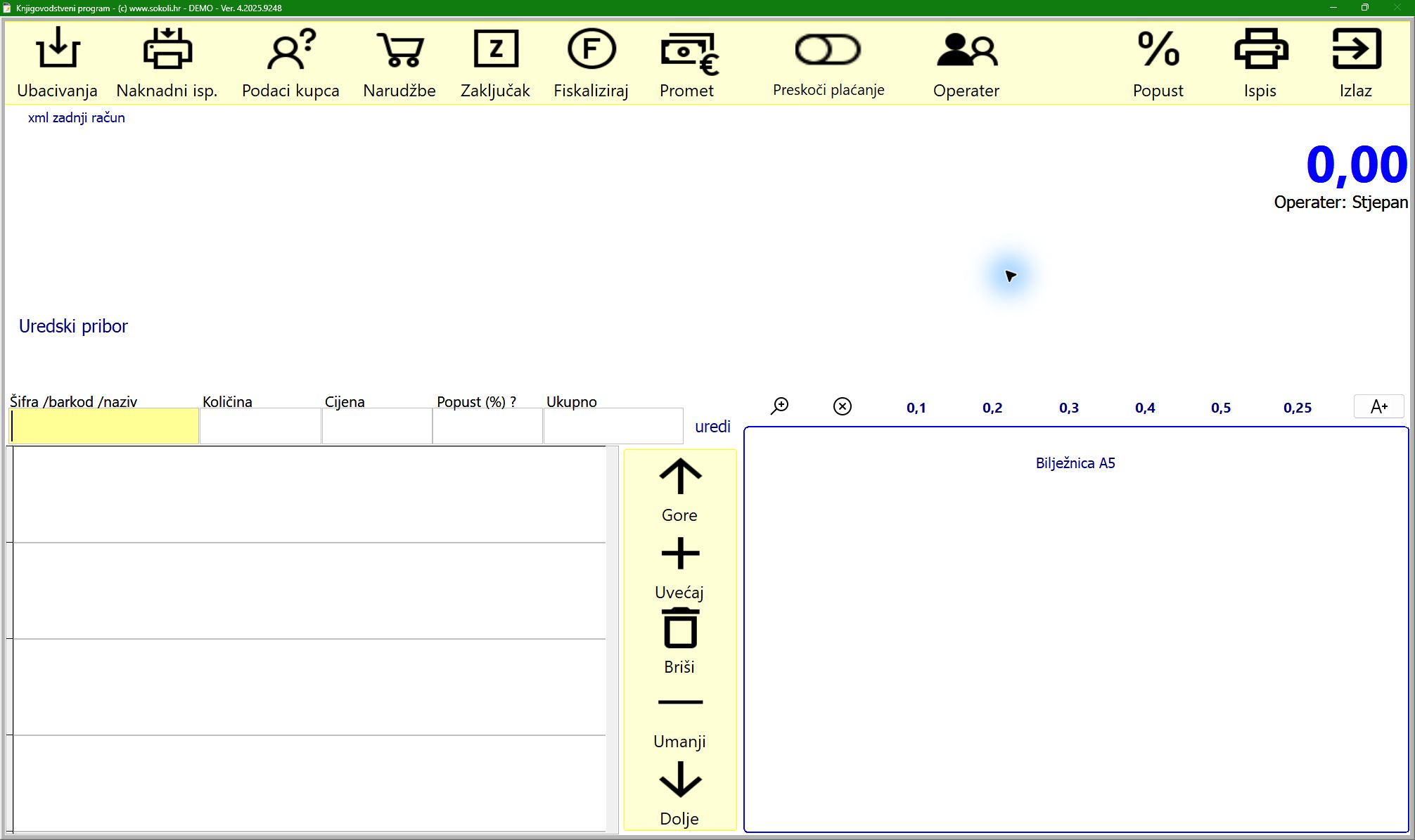
Ako postoje računi bez potvrđene fiskalizacije, program pokušava njihovo naknadno slanje. Pročitajte eventualnu poruku. Ako slanje nije uspjelo, provjerite vezu i uzrok te ponovite postupak. Potvrda zaključka uz odgođeno slanje ne znači da su ti računi uspješno fiskalizirani — njihovu dostavu treba naknadno provjeriti.
3. Provjerite datum i zaključite dan
Na ekranu Zaključak dana provjerite polje Zaključak dana za datum i pripadajući redak u tablici. Datum mora odgovarati radnom danu koji završavate.
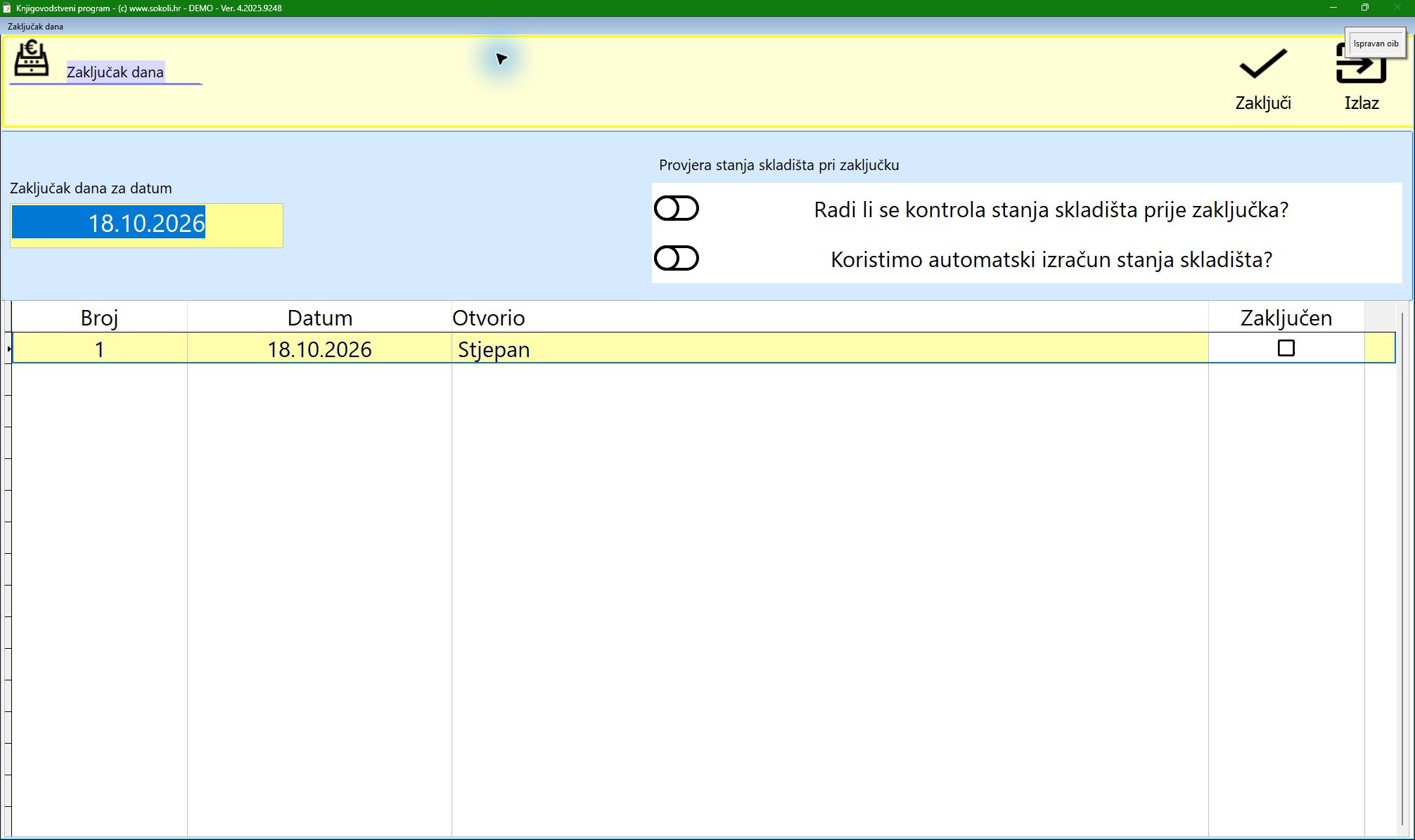
Na desnoj strani nalaze se postavke kontrole i automatskog izračuna stanja skladišta. Ostavite ih prema načinu rada koji je podešen za vašu djelatnost. Kad je sve spremno, pritisnite Zaključi u gornjem desnom dijelu ekrana.
Za redovan završetak dana koristite tipku Zaključi. Nemojte postupak zamjenjivati ručnim označavanjem stupca Zaključen.
4. Provjerite potvrdu zaključka
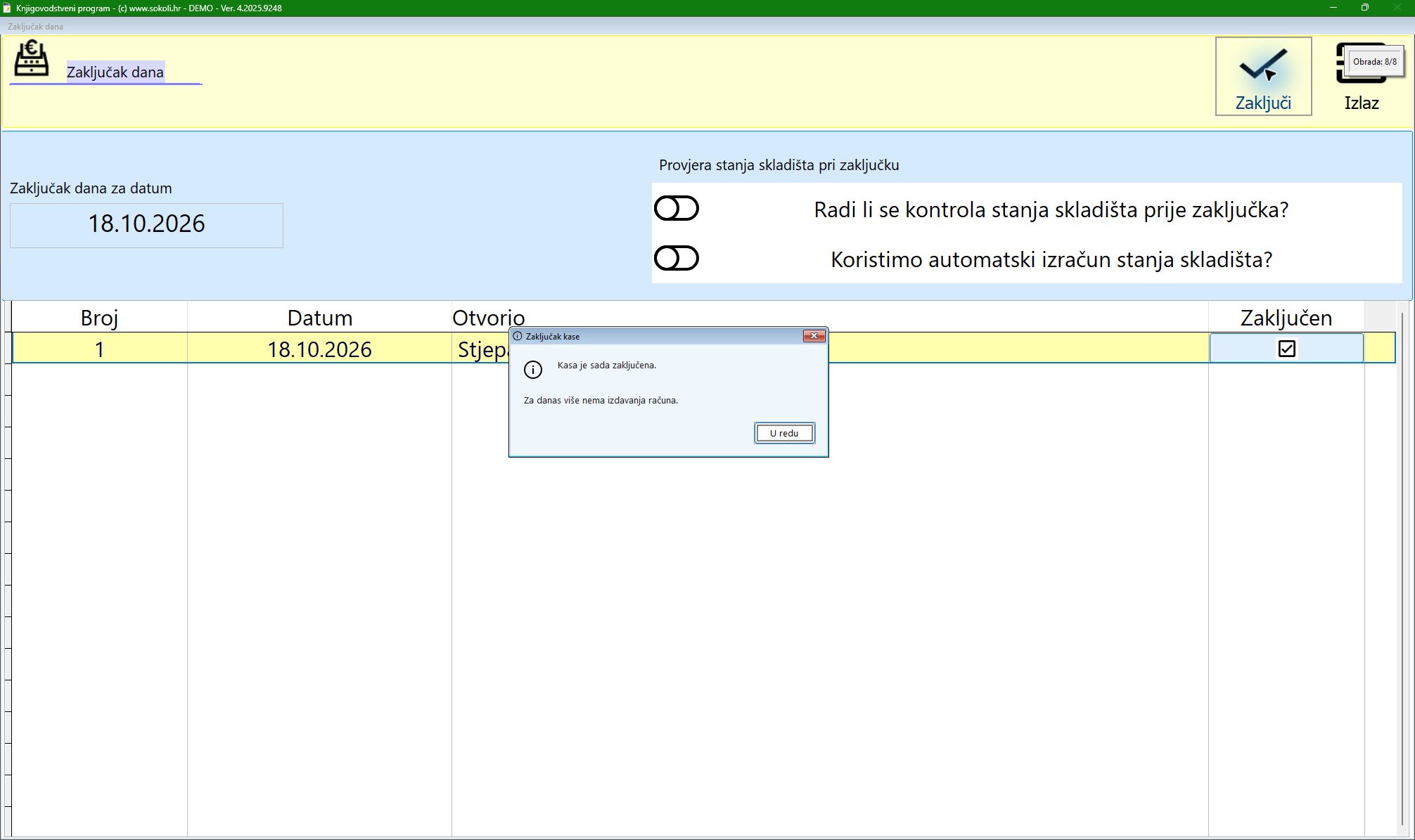
Uspješan završetak prepoznajete po poruci „Kasa je sada zaključena. Za danas više nema izdavanja računa.” U tablici je označen stupac Zaključen. Potvrdite poruku tipkom U redu; program se vraća u početni izbornik.
5. Pregledajte i ispišite promet
Iz početnog izbornika otvorite Pregled prometa. Za jedan dan unesite isti datum u polja Od datuma i Do datuma, pa pritisnite Potvrdi. Za pregled više dana odaberite željeni raspon.
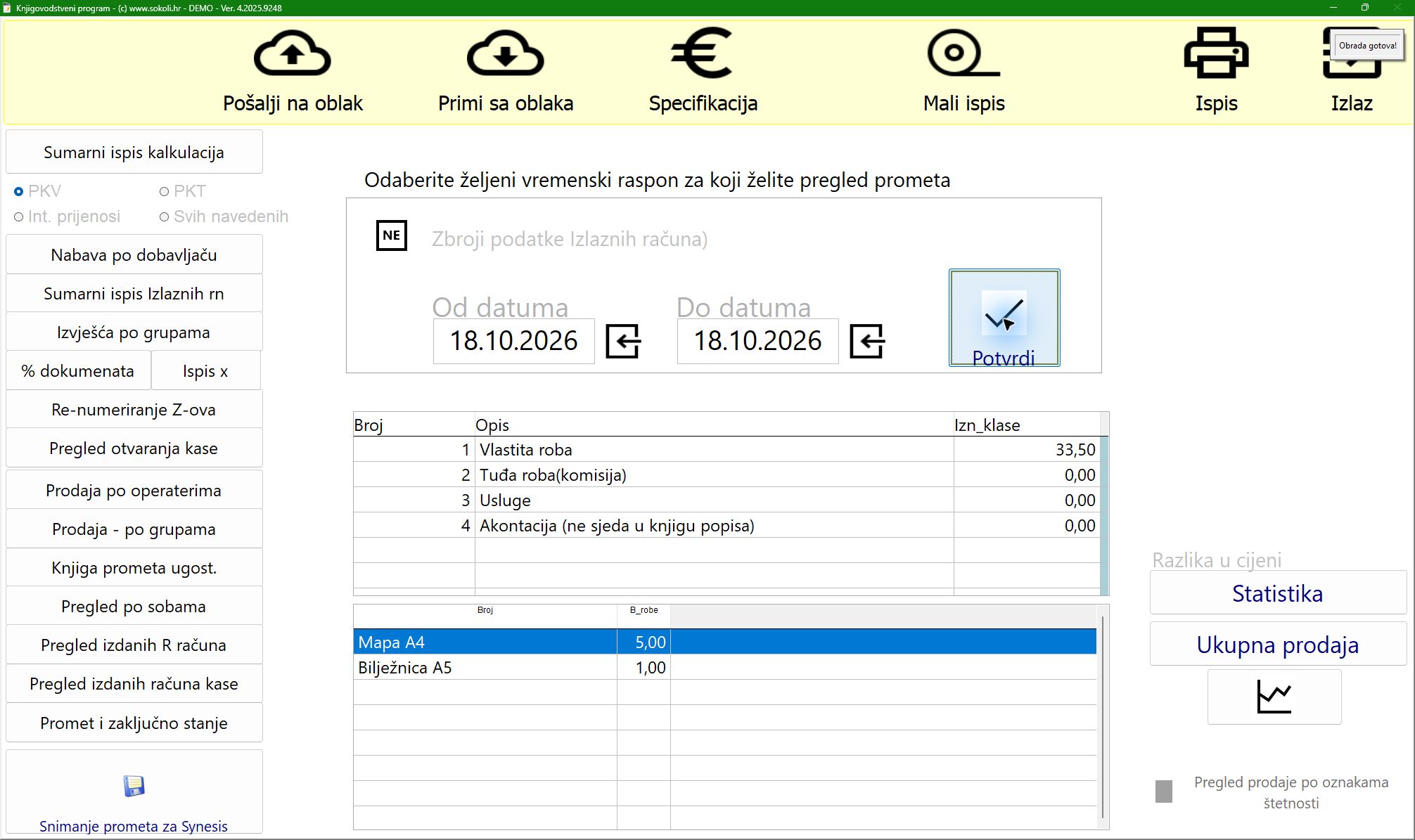
Odaberite Mali ispis za POS format ili Ispis prema svojoj postavi. Kad je uključeno ugostiteljstvo, i tipka Ispis može otvoriti mali format. U prozoru Odaberite izlaz dokumenta možete otvoriti Pregled, provjeriti Odabir pisača ili poslati dokument na Ispis.
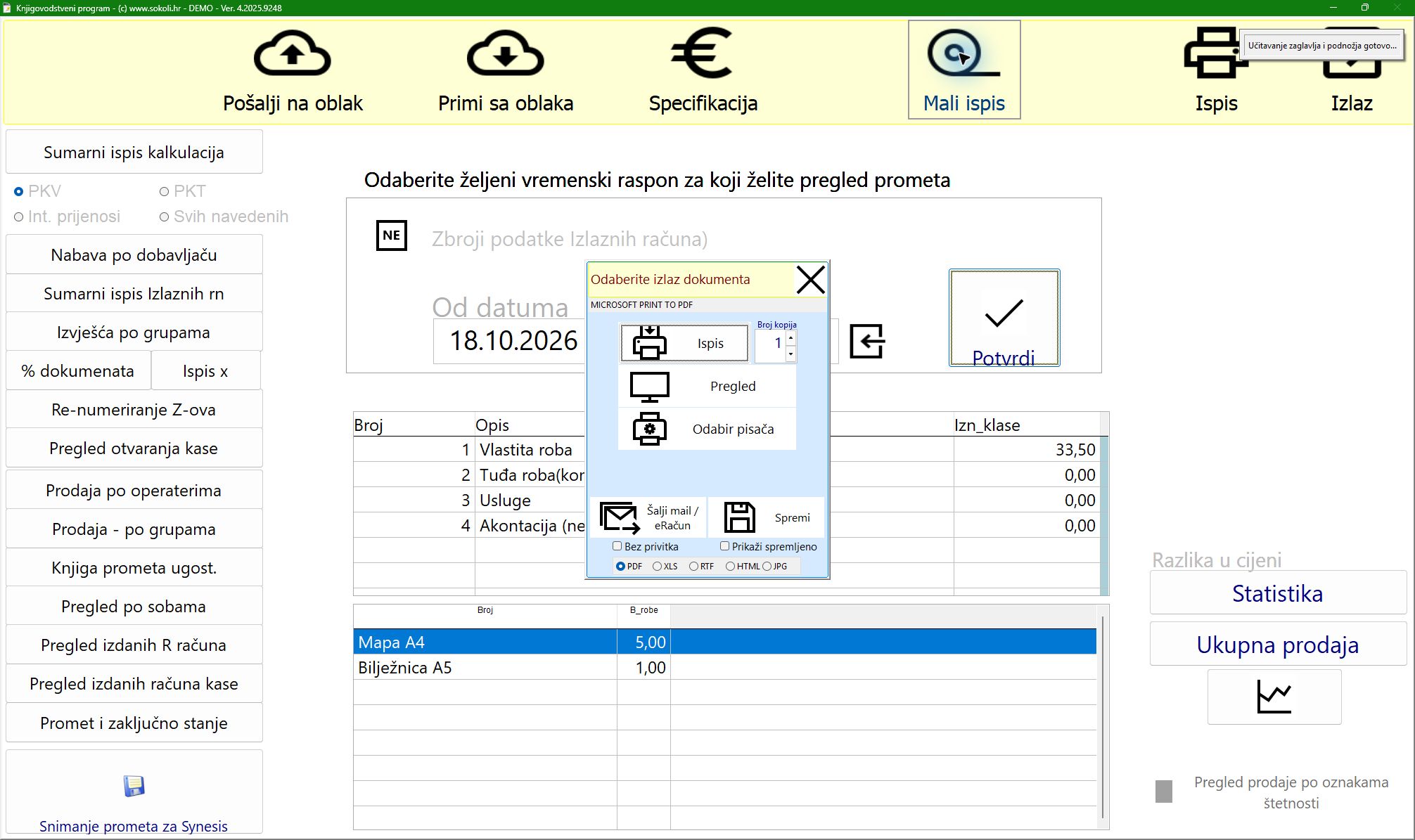
Na pregledu provjerite datum, broj zaključka, broj računa i iznose po načinima plaćanja. U prikazanom primjeru zaključak broj 1 obuhvaća šest računa s ukupnim utrškom 33,50 €. Polog od 50,00 € i napojnica od 1,00 € prikazani su odvojeno. Ako obrada prijavi grešku, nemojte ispis s praznim ili nepotpunim podacima uzeti kao završni obračun.
Nakon pregleda vratite se u početni izbornik i odaberite Kraj rada.
Ako program upozori na stanje robe
Kod rada s kontrolom zaliha, osobito u ugostiteljstvu s normativima, zaključak može upozoriti na robu koje nema dovoljno na stanju. Provjerite jesu li unesena sva zaduženja i jesu li količine i normativi ispravni. Uskladite stvarne ulaze i postavke, pa ponovite zaključak. Ako uzrok nije jasan, obratite se podršci.
Ako nakon zaključka trebate ponovni ispis
Ne otvarajte novi radni dan samo radi kopije starog računa. Za ponovni pregled, ispis i slanje već izdanog računa koristite postupak opisan u uputi Naknadni pregled, ispis i slanje računa e-poštom. Ako je dan zaključen prerano, otvorite Izdavanje računa i stisnite tipku na dnu ekrana Greškom zaključen dan pa odradite prema uputama za otključavanje nakon čega možete opet ući u kasu i nastaviti raditi. Pogledajte upute za poništavanje zaključka ovdje.


