
U ovoj uputi prikazan je unos računa za poslovnog kupca, slanje kroz ePoslovanje i naknadna provjera statusa. Prije početka otvorite radni dan i prijavite operatera. Artikli koje šaljete trebaju imati upisanu odgovarajuću KPD oznaku u Cjeniku.
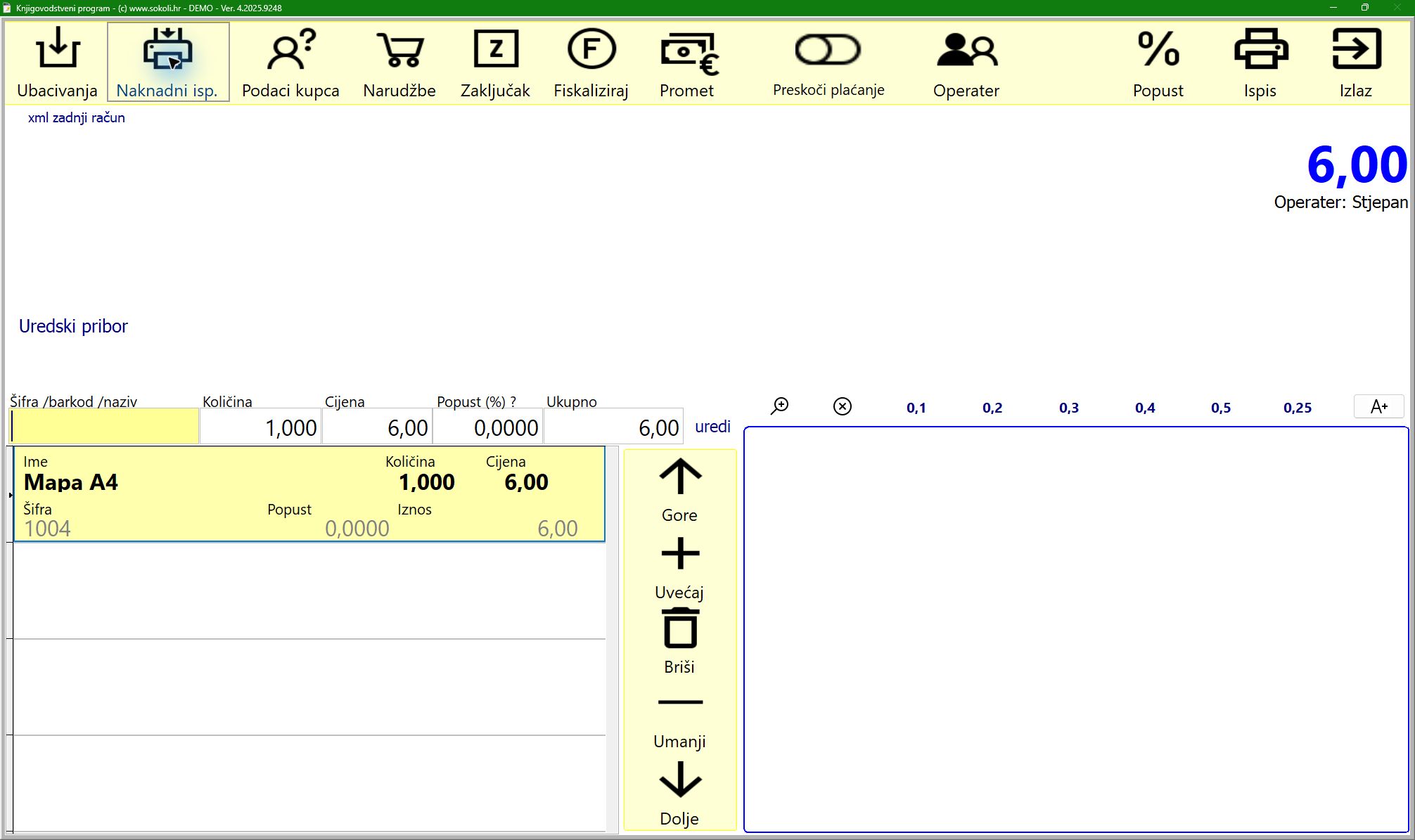
1. Unesite artikle
U polje Šifra / barkod / naziv unesite artikl i potvrdite Enterom. Provjerite količinu, cijenu i ukupni iznos. Ponovite za ostale stavke. Na primjeru je jedna Mapa A4 po cijeni 6,00 €.
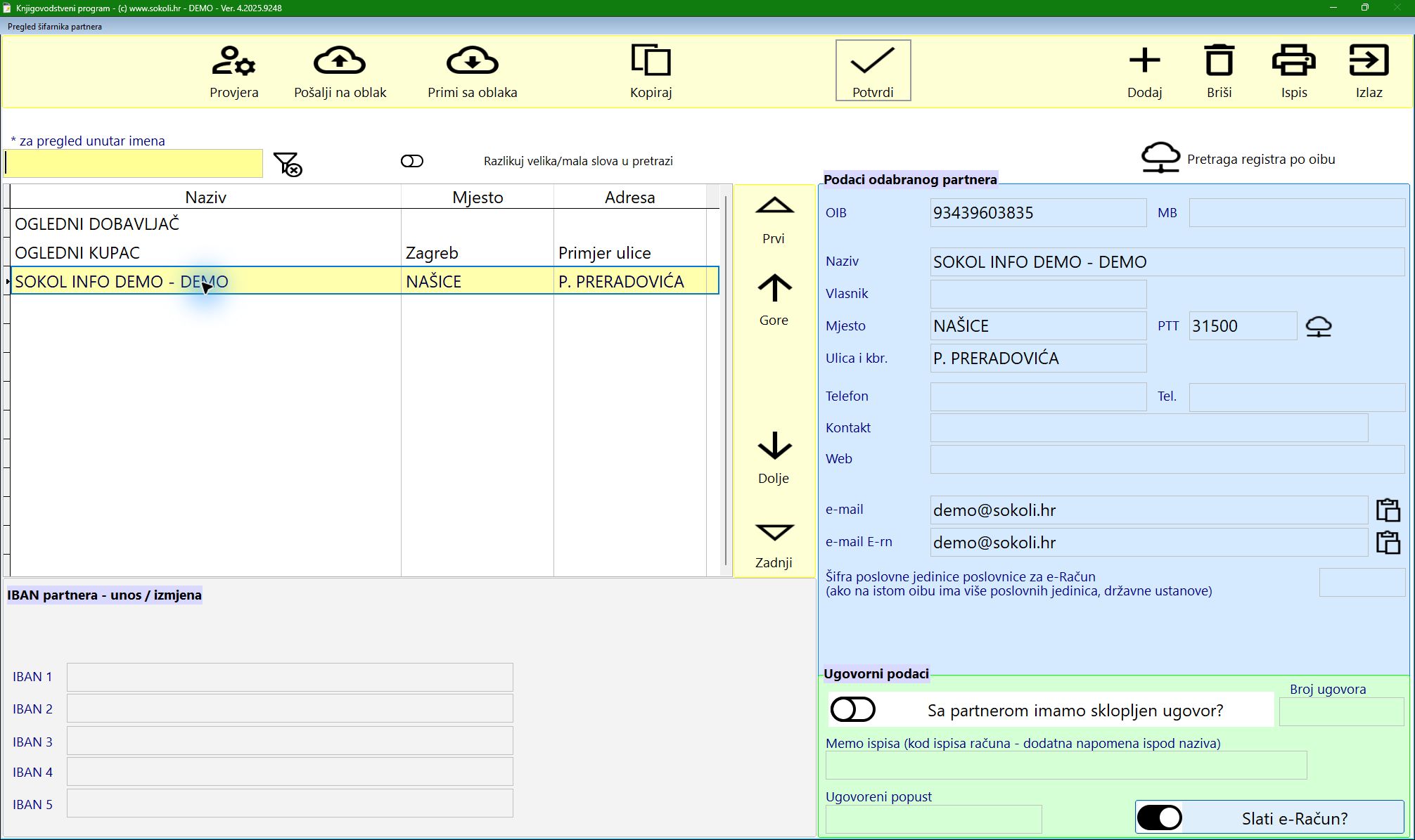
2. Odaberite poslovnog kupca
Otvorite Podaci kupca, zatim Odaberi kupca. U šifrarniku odaberite primatelja i potvrdite odabir. Provjerite naziv, OIB, adresu, e-poštu i valutu plaćanja. Za kupca kojem šaljete e-račun provjerite oznaku Slati e-Račun. Obvezni podaci su i mjesto te poštanski broj (PTT). Odaberite Nazad u račun.
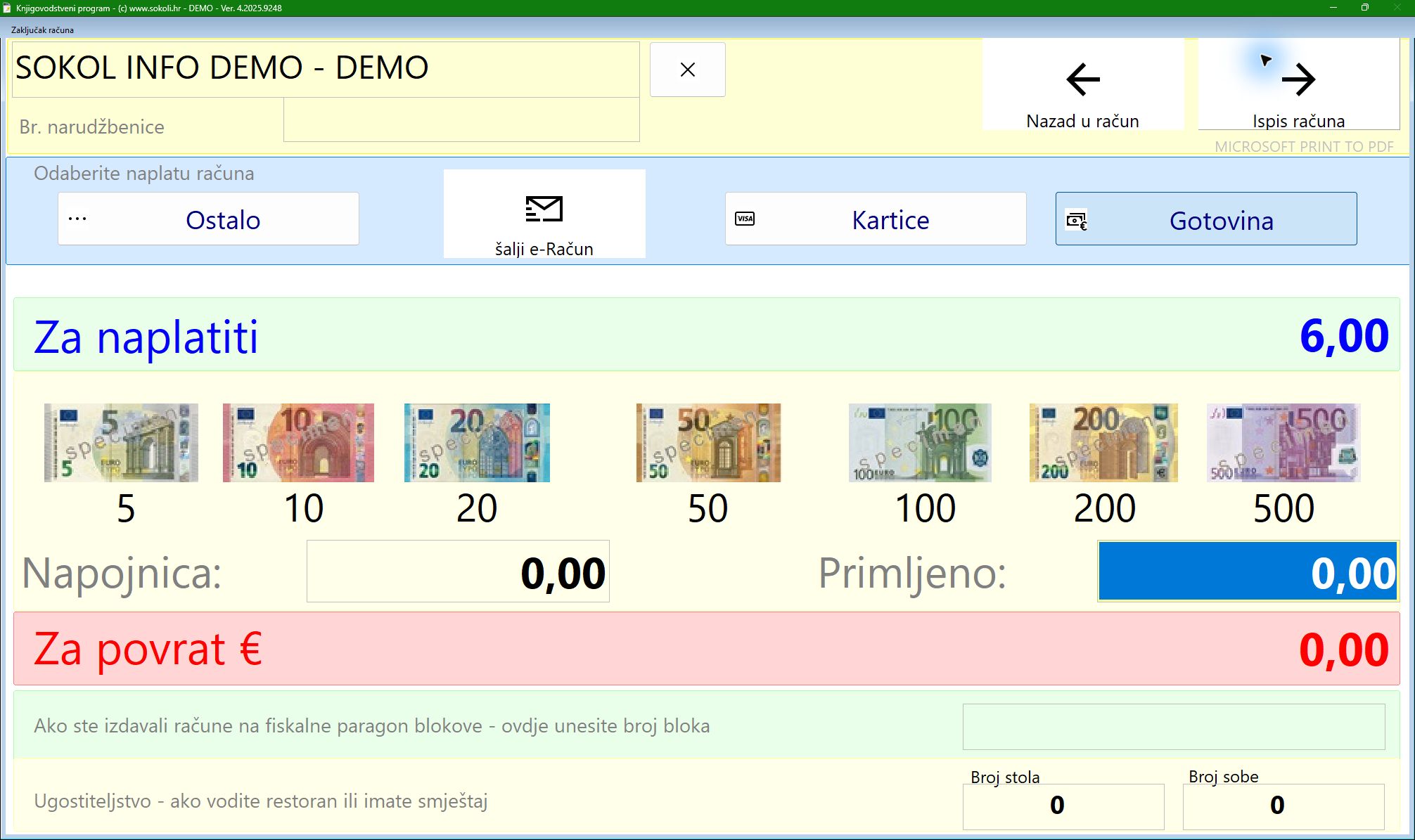
3. Pokrenite slanje e-računa
Odaberite Ispis. Na ekranu Zaključak računa prije slanja po potrebi unesite broj narudžbenice. Zatim pritisnite šalji e-Račun za slanje e-računa.
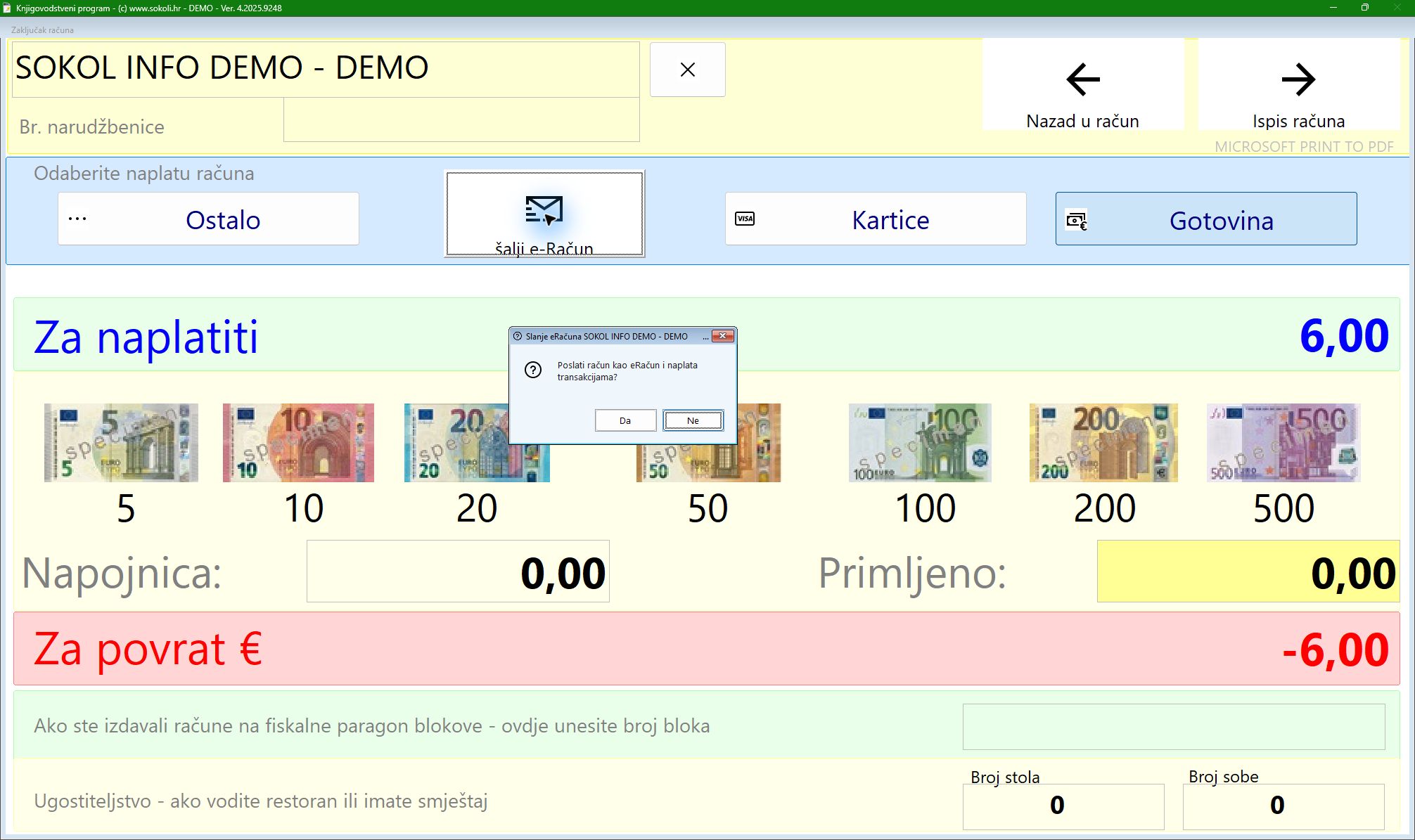
Nakon pritiska na šalji e-Račun program još jednom traži potvrdu slanja, koju morate potvrditi s Da.
4. Provjerite rezultat slanja
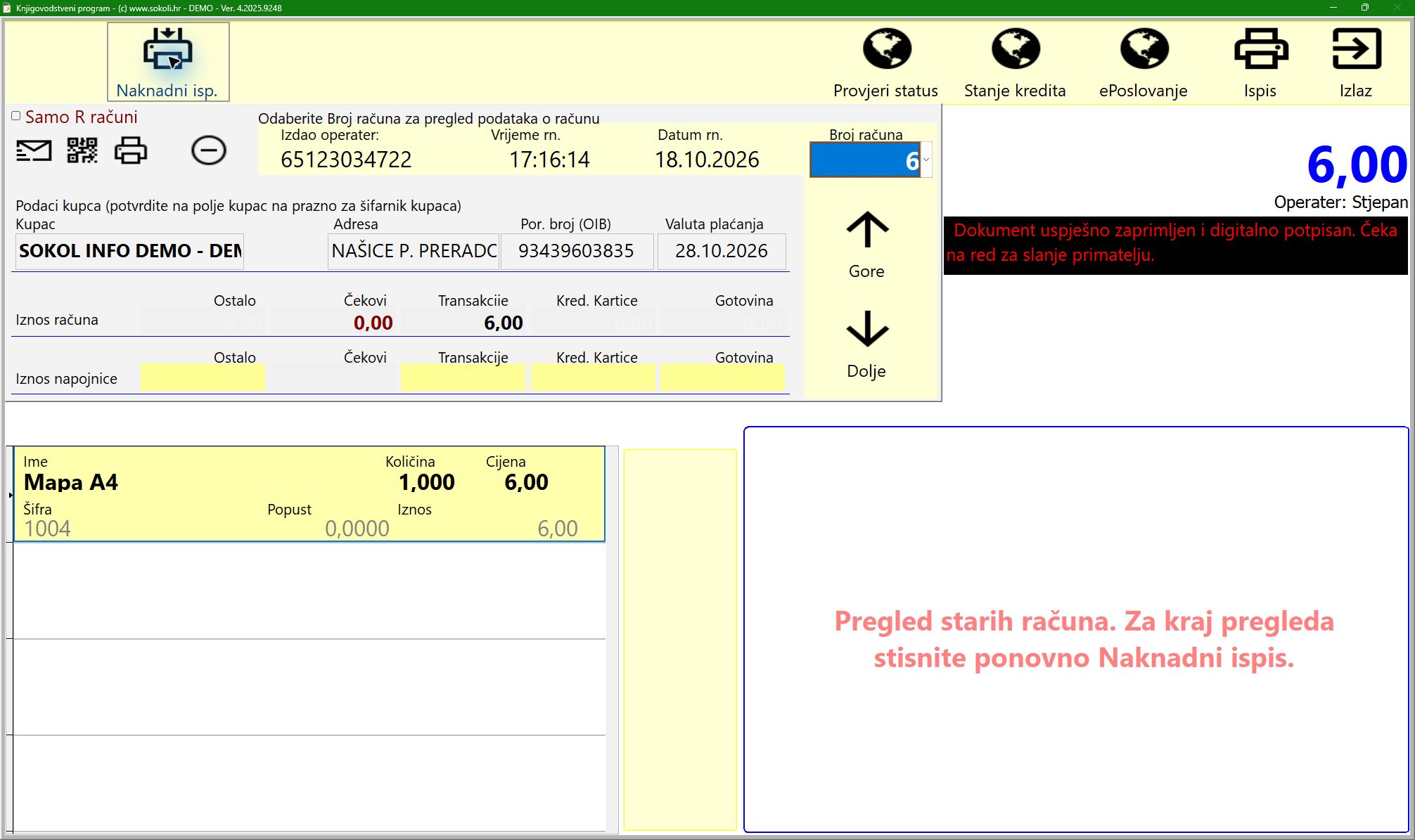
Obrada i osvježavanje statusa slanja mogu potrajati od dvije do pet minuta, nakon čega provjerite status računa. Nakon završetka možete ispisati ili spremiti primjerak računa. Za pregled poslanog dokumenta otvorite Naknadni isp. i odaberite njegov Broj računa. Provjerite datum, kupca i iznos.
Početna poruka može navoditi da je dokument zaprimljen i čeka slanje primatelju. To je početak obrade. Za novije podatke koristite provjeru statusa; nemojte ponovno izdavati isti račun samo zato što dostava još nije završena.
5. Dohvatite status i povijest slanja
Dok je odabran odgovarajući račun, pritisnite Provjeri status. Program dohvaća podatke posrednika i otvara prozor Informacije o statusu e-računa. U njemu su datumi, vremena i tijek obrade. Na primjeru su zaprimanje, završena validacija i status Poslano inf. posredniku primatelja.
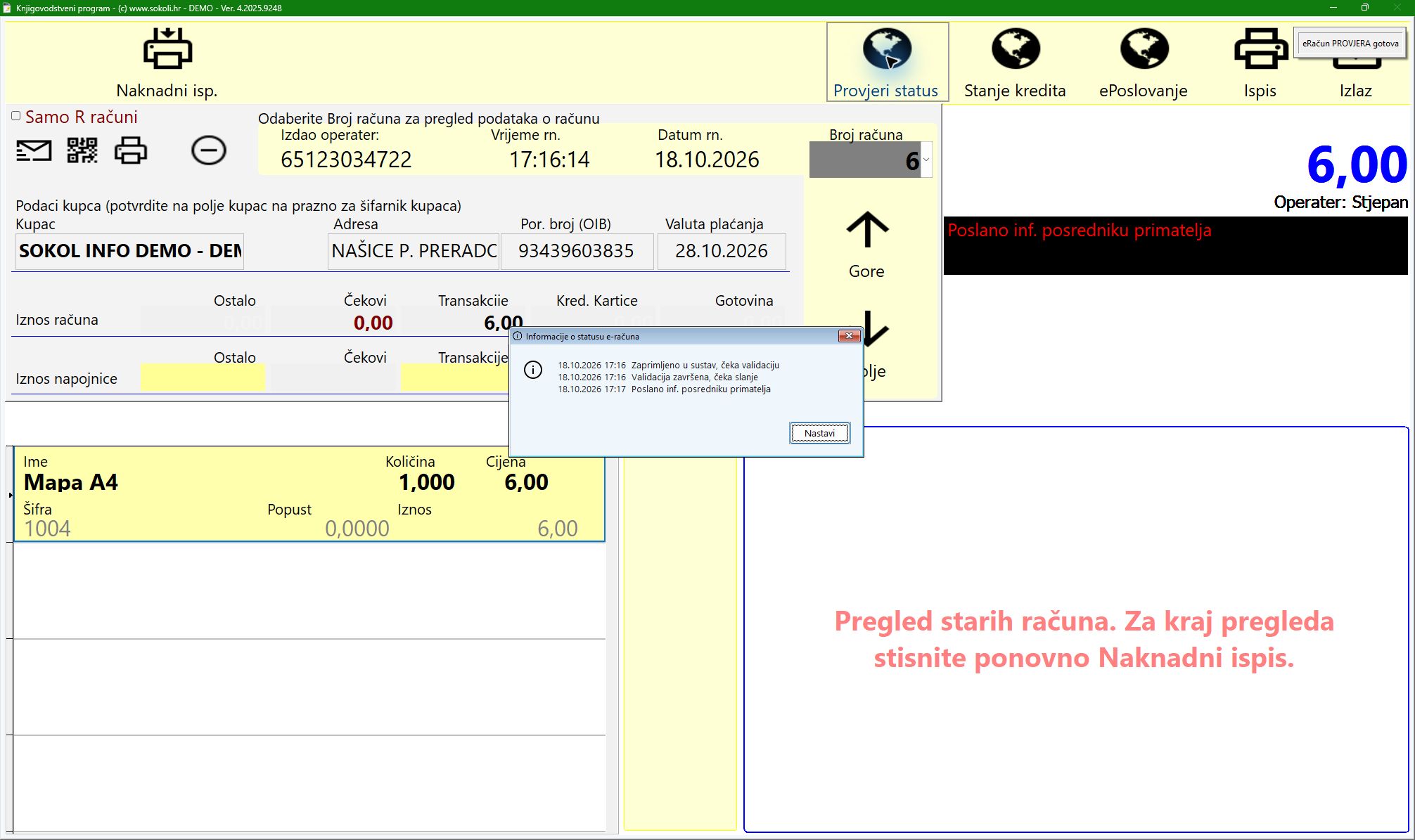
Odaberite Nastavi. Najnoviji dohvaćeni status ostaje prikazan uz račun. Status slanja sam po sebi ne potvrđuje da je kupac račun prihvatio ili platio. Ako se obrada još čeka, provjeru ponovite kasnije. Ako je prikazana pogreška ili odbijanje, pročitajte poruku i provjerite podatke prije daljnjeg postupanja.
6. Ponovni ispis ili slanje PDF primjerka
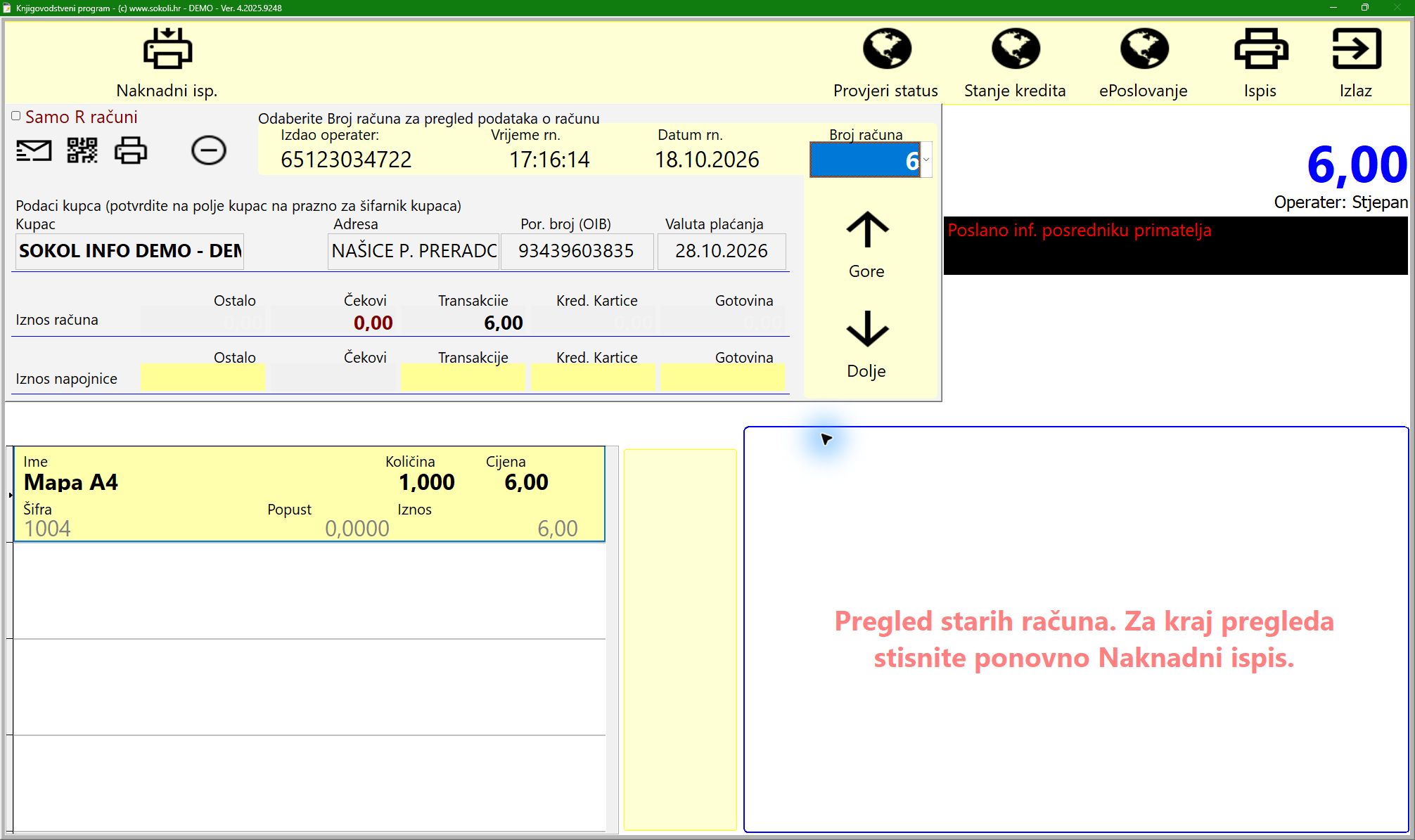
Za kopiju dokumenta koristite već spremljeni račun u Naknadnom ispisu. Postupak je opisan u uputi Naknadni pregled, ispis i slanje računa e-poštom. Obično slanje PDF primjerka e-poštom zasebna je radnja; status u ovoj uputi provjeravate za dokument poslan kroz ePoslovanje. Za izlazak iz pregleda ponovno pritisnite Naknadni isp.
Snimke prikazuju ogledne podatke.


