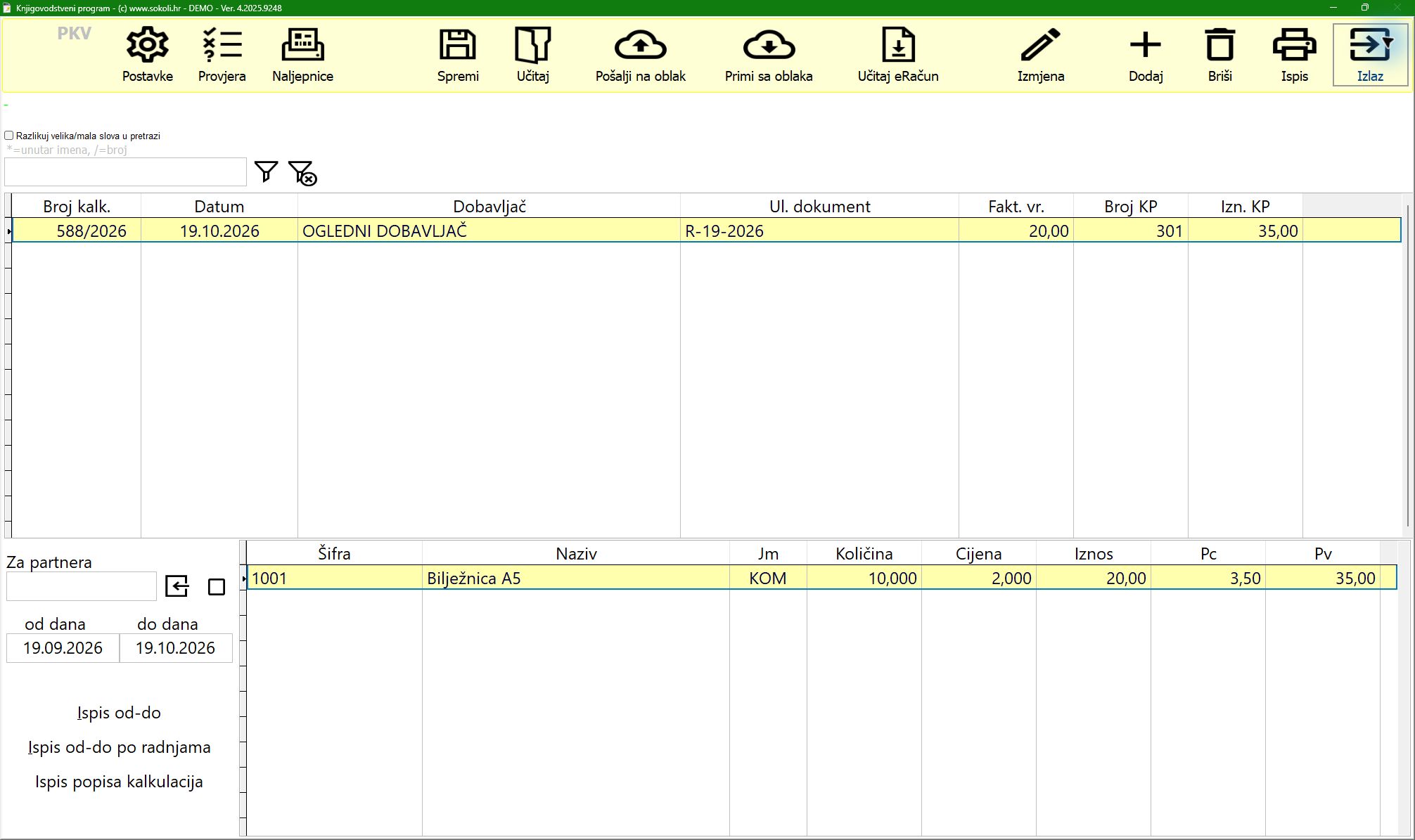
Kalkulacijom u trgovini unosite nabavu robe, izračunavate prodajnu cijenu i zadužujete zalihu. Pripremite račun dobavljača i artikle u Cjeniku. Ova uputa prikazuje unos jedne kalkulacije, njezinu kontrolu, zaključivanje i ispis.
1. Otvorite novu kalkulaciju
- Na početnom zaslonu odaberite Ulaz.
- U popisu kalkulacija pritisnite Dodaj i potvrdite novi dokument.
- Odaberite dobavljača tipkom uz polje dobavljača i potvrdite izbor.
- Unesite broj i datum računa dobavljača te provjerite datum kalkulacije.
- U zaglavlju unesite iznose ulaznog računa: ukupno s porezom, bez poreza i porez. Provjerite izračunate iznose prema računu dobavljača.
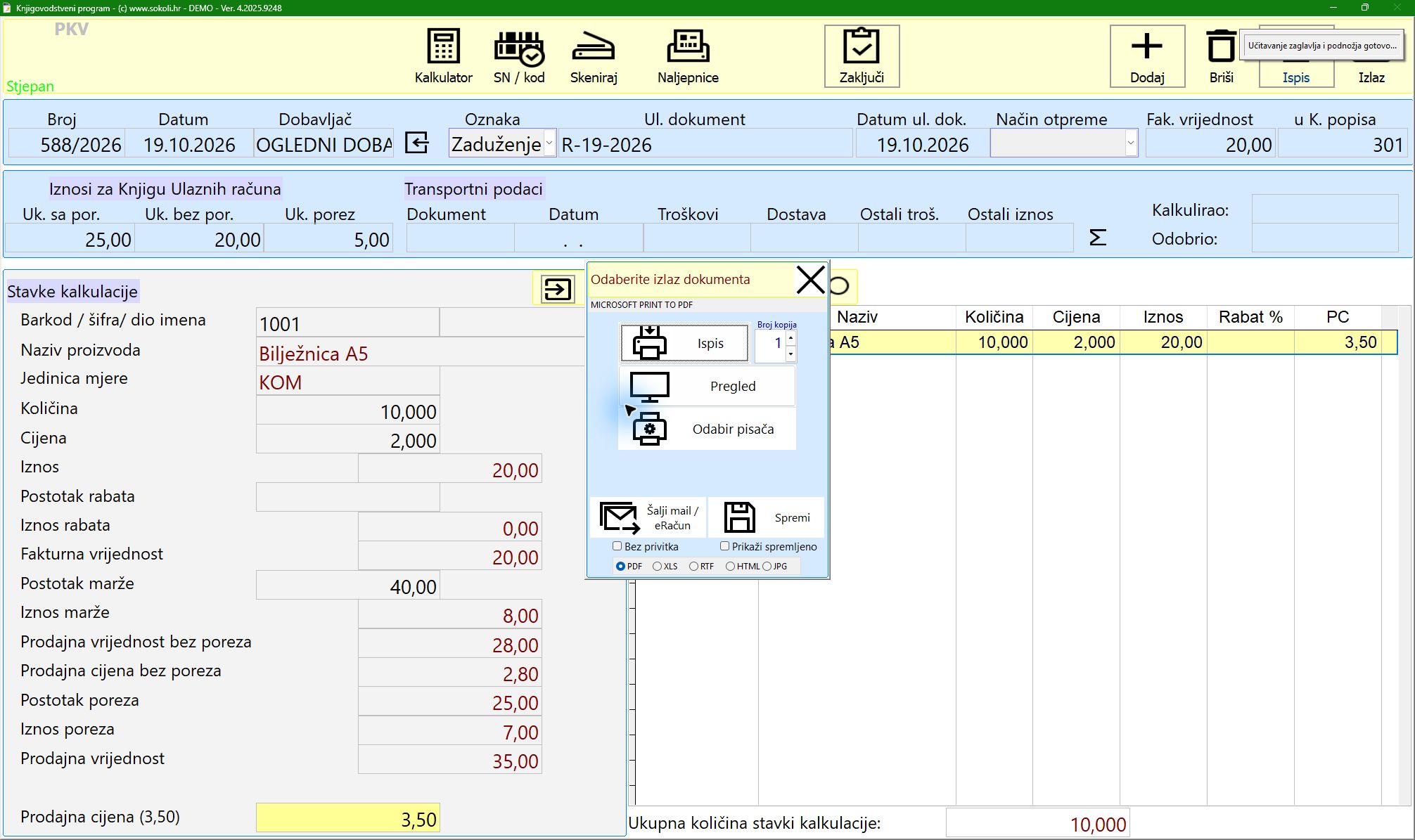
U primjeru je račun dobavljača R-19-2026: bez poreza 20,00 €, porez 5,00 €, ukupno 25,00 €. To su iznosi nabave; prodajna vrijednost robe računa se u stavkama.
2. Dodajte artikl i unesite količinu i cijenu
- Pritisnite strelicu uz naziv „Stavke kalkulacije” i potvrdite novu stavku. Gornja tipka Dodaj služi novom dokumentu.
- Upišite šifru artikla i pritisnite Enter. Provjerite naziv i jedinicu mjere.
- Upišite primljenu količinu pa Enter.
- Unesite nabavnu cijenu i rabat prema dobavljačevu računu.
- Unesite maržu odnosno provjerite prodajnu cijenu. Provjerite poreznu stopu artikla i izračunate vrijednosti.
- Po završetku stavke program nudi novi unos. Potvrdite ga za sljedeći artikl ili odaberite Ne ako ste završili.
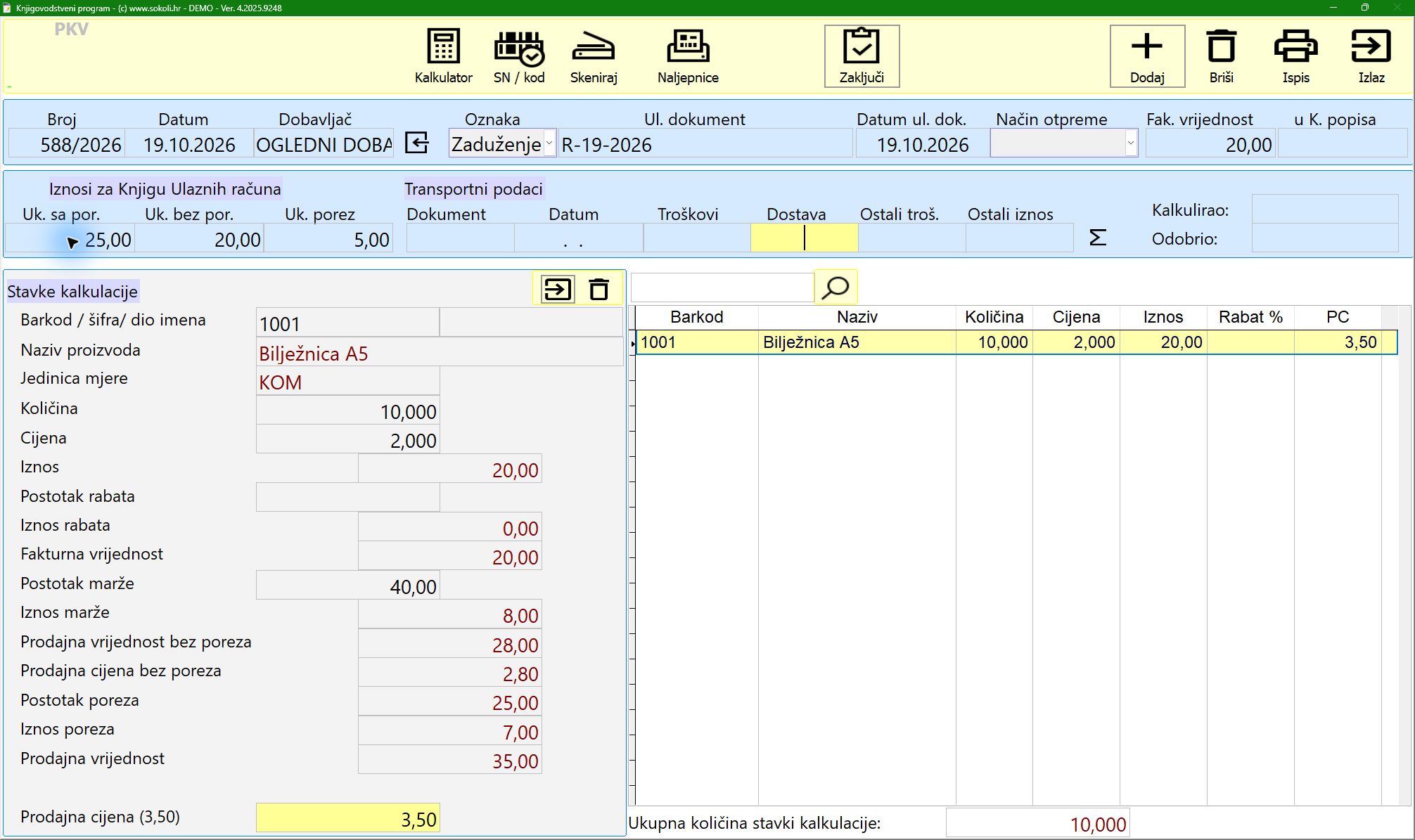
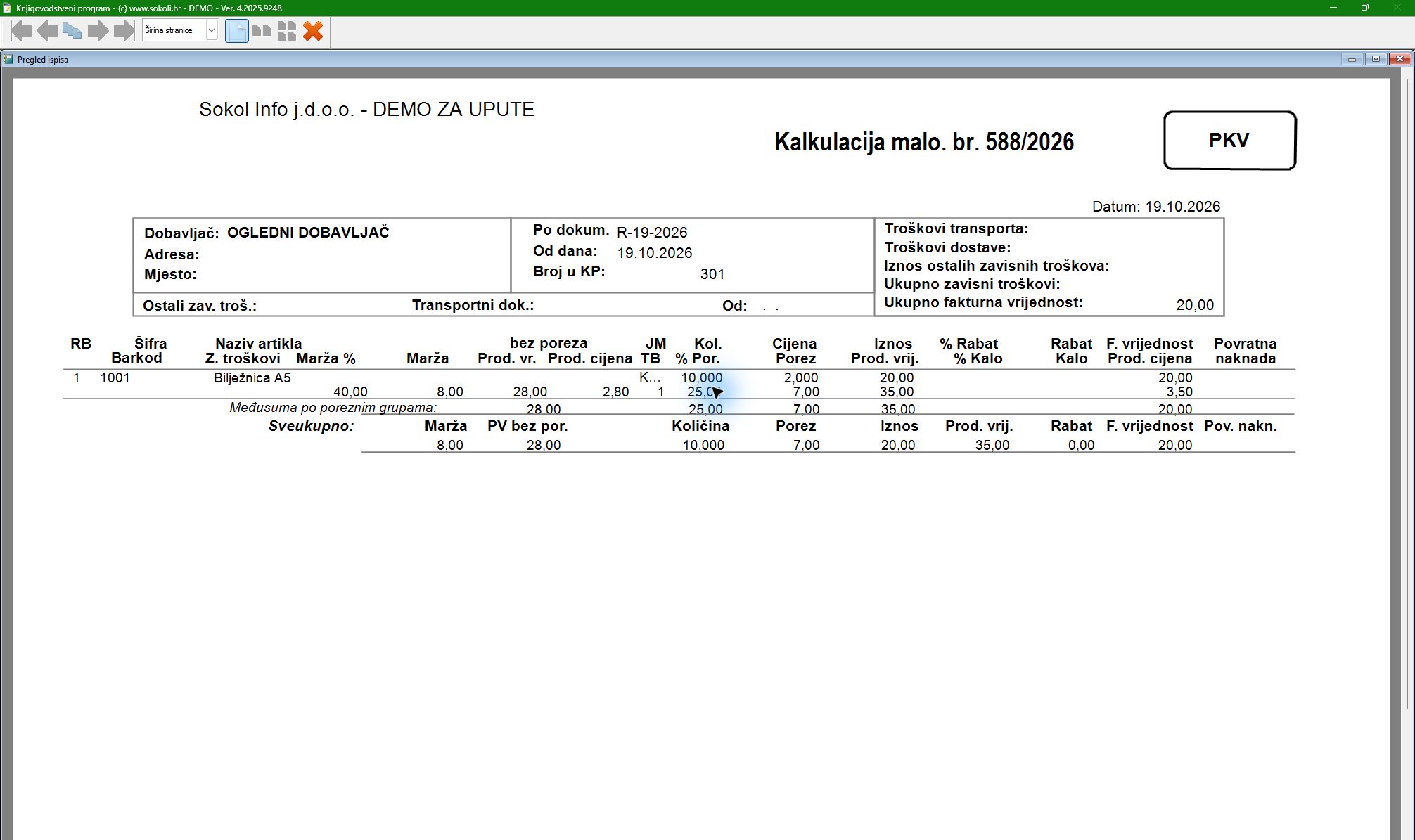
Primjer: 10 komada × 2,00 € = 20,00 € nabave. Bez rabata, uz maržu 40 %, prodajna vrijednost bez PDV-a iznosi 28,00 €. Uz PDV 25 % ukupna prodajna vrijednost iznosi 35,00 €, odnosno 3,50 € po komadu. Stope i cijene uvijek unosite prema svojem artiklu i dokumentu.
3. Provjerite i zaključite kalkulaciju
Pritisnite Zaključi. U kontroli usporedite ulazni iznos bez poreza sa zbrojem stavaka. U prikazanom primjeru oba iznose 20,00 €, a razlika je 0,00 €.
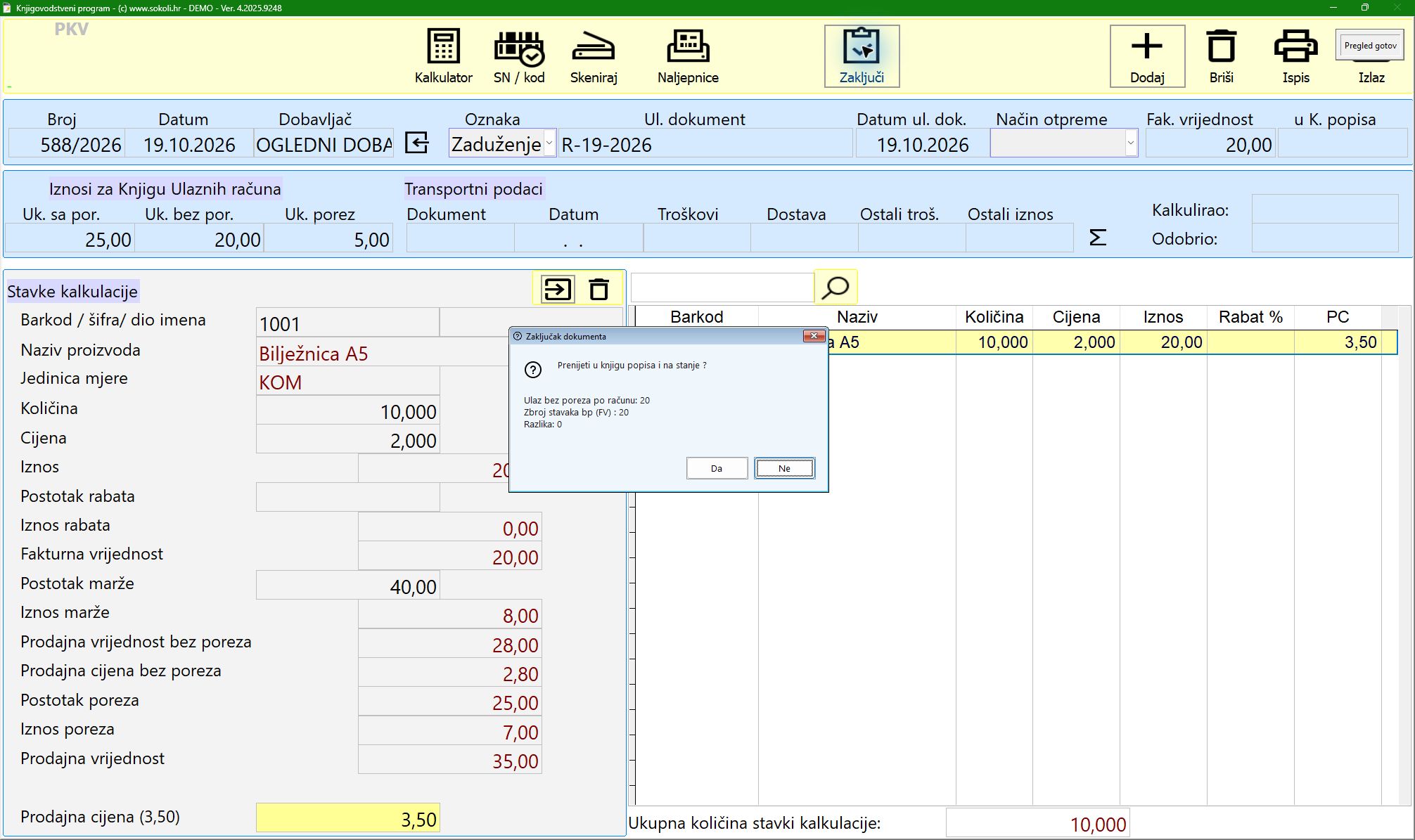
Ako iznosi nisu usklađeni, odaberite Ne, provjerite zaglavlje, količine, nabavne cijene i rabate te ponovite kontrolu. Kad su podaci točni, na pitanje „Prenijeti u knjigu popisa i na stanje?” odaberite Da. Ako program zatraži, prijavite ovlaštenog operatera.
Ako program obavijesti da ulazni dokument nije pronađen u URI, prvo provjerite postoji li taj račun već u evidenciji ulaznih računa. Potvrda nastavka stvara novi zapis; izbjegnite dvostruki unos istog računa.
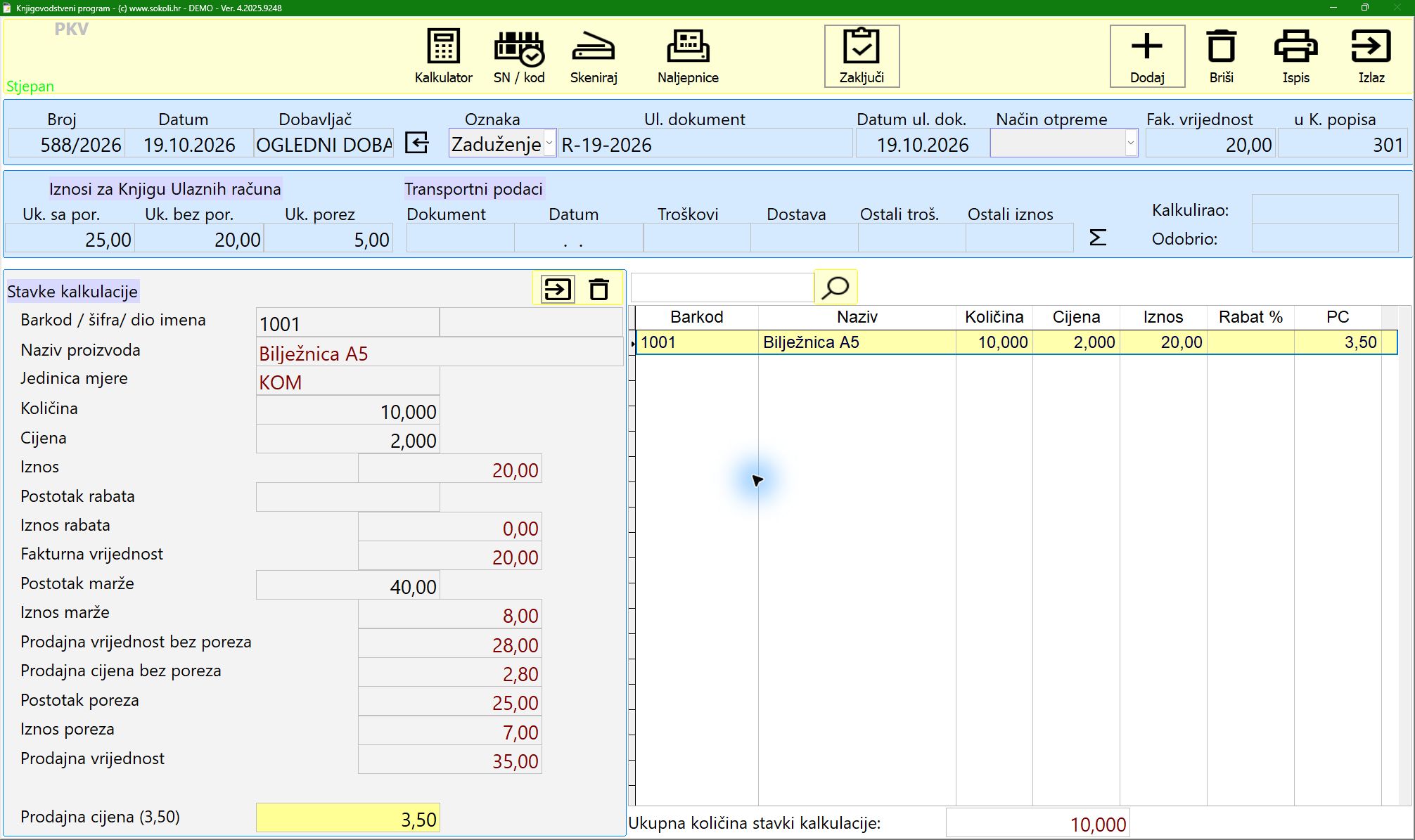
Nakon prijenosa provjerite oznaku u K.popisa. U primjeru je kalkulacija PKV 588/2026 prenesena pod brojem 301. Brojevi u vašoj evidenciji bit će drugačiji.
4. Pregledajte i ispišite kalkulaciju
Odaberite Ispis, zatim A4 pisač i Pregled. Provjerite dobavljača, broj dokumenta, količine, nabavne i prodajne vrijednosti. Nakon provjere odaberite ispis ili spremanje kroz ponuđeni izlaz ispisa.
5. Provjerite zaduženje robe
Vratite se na popis kalkulacija. Uz dokument se vidi broj prijenosa u Knjigu popisa i pripadajuća vrijednost. Zatim provjerite količinsko kretanje kroz Stanje → Kartice robe. Unos artikla u Cjenik određuje njegove podatke i cijenu; zaključena kalkulacija evidentira primljenu robu.