
Knjiga popisa služi pregledu financijskog zaduženja i razduženja robe. Otvorite Knjige → Knjiga popisa. Količine pojedinog artikla pratite kroz stanje i karticu robe; u ovoj knjizi pregledavate vrijednosti dokumenata.
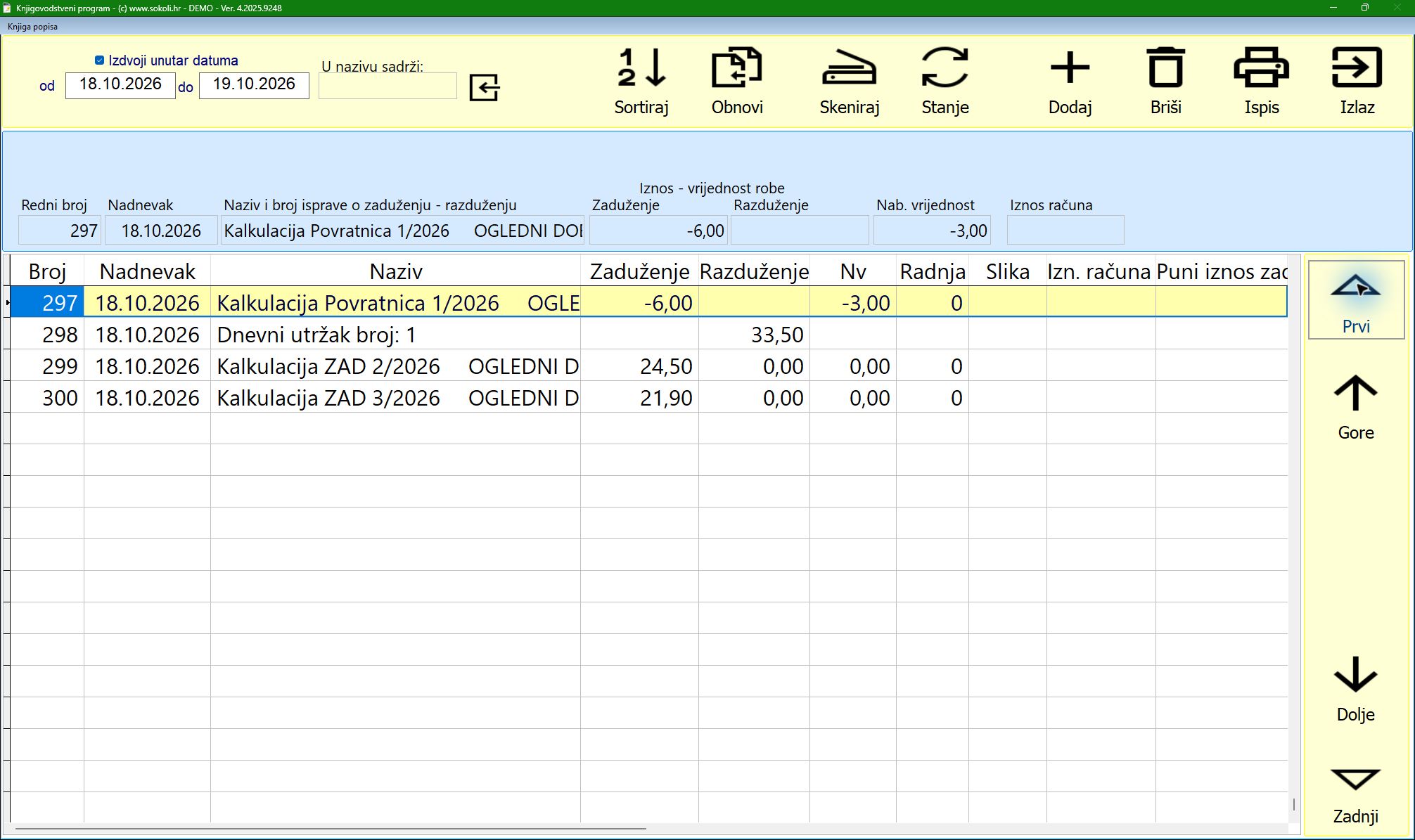
1. Izdvojite podatke koje trebate
- Uključite Izdvoji unutar datuma.
- Unesite datume od i do.
- Po potrebi upišite dio naziva dokumenta u U nazivu sadrži.
- Pritisnite tipku sa strelicom uz polje naziva kako biste primijenili uvjete.
- Tipkom Prvi dođite na početak izdvojenog popisa.
2. Provjerite što pojedini redak predstavlja
Provjerite datum i naziv dokumenta te stupce Zaduženje, Razduženje i Nab. vrijednost. U primjeru su prikazana dva zaduženja robe, povratnica s negativnim zaduženjem i dnevni utržak Kase kao razduženje.
Tipka Stanje prikazuje financijsku razliku zaduženja i razduženja za trenutačno izdvojene podatke te nabavnu vrijednost. Ako ste izdvojili samo dio godine, razliku tog razdoblja nemojte zamijeniti s ukupnim stanjem robe koje uključuje ranija kretanja.
3. Odaberite opseg ispisa
Pritisnite Ispis. Ako je popis ograničen, program pita želite li ispis samo prikazanih podataka:
- Da – ispis izdvojenog razdoblja i uvjeta.
- Ne – ispis cijele Knjige popisa.
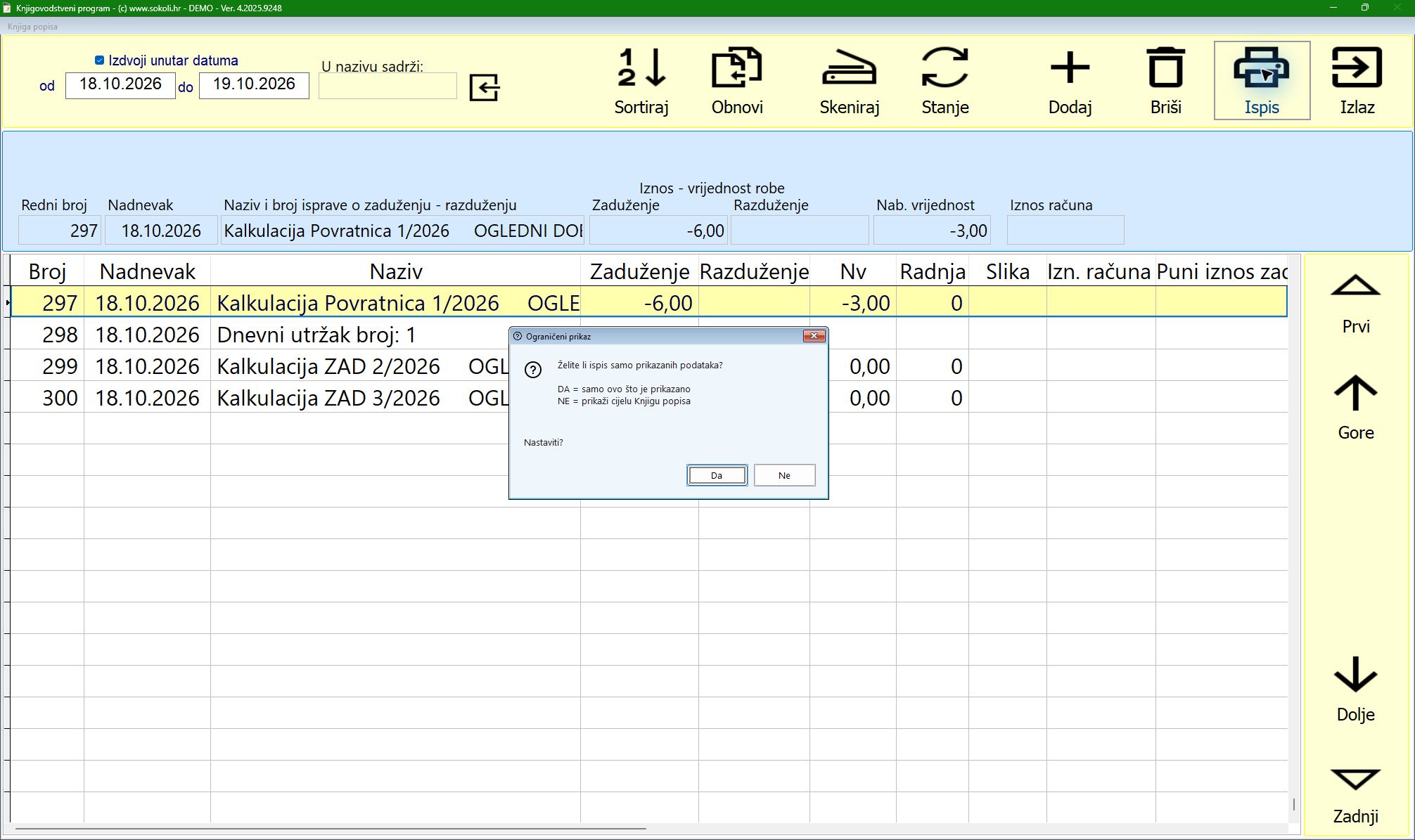
Za ispis na veliki papir A4 potvrdite Da na sljedećem pitanju. Potom odaberite Pregled.
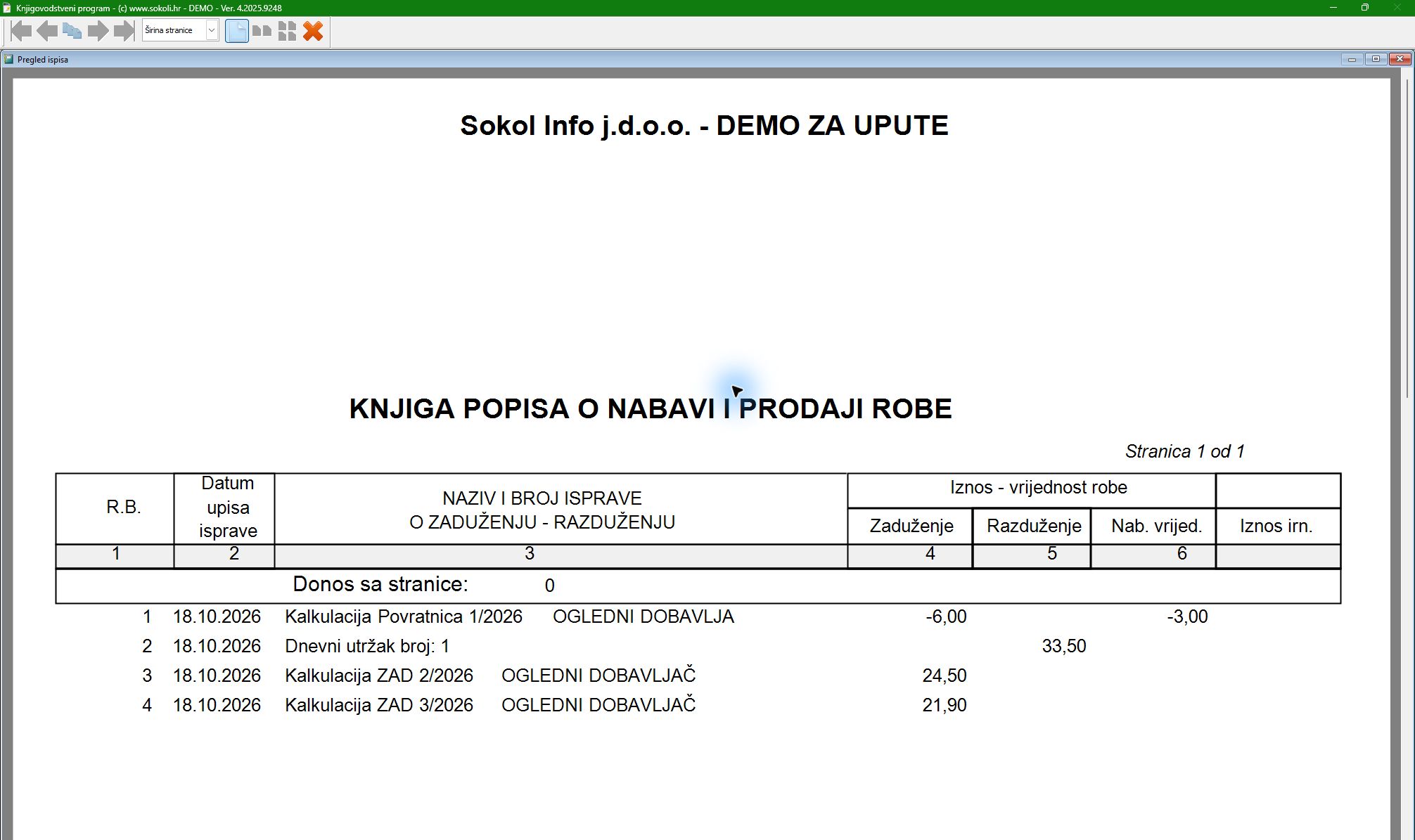
4. Ispis, spremanje ili slanje
Nakon provjere vratite se iz pregleda. Odaberite Ispis za pisač, Spremi za datoteku ili PDF → Šalji mail / eRačun za slanje knjigovođi. Opciju Bez privitka ostavite isključenu. U prozoru slanja provjerite adresu primatelja, naslov, razdoblje i privitak, a nakon slanja poruku završetka i oznaku Posl.
Postupak slanja prikazan je u uputi za Pregled prometa i slanje knjigovođi.
Ako u knjizi nedostaje dokument, prvo provjerite njegov unos i zaključivanje te primijenjene filtre. Tipke Dodaj, Briši i Obnovi mijenjaju evidenciju; za običan pregled i ispis nisu potrebne.


