
Skupine okupljaju srodne artikle, a oznaka Favorit? omogućuje brzi pristup često prodavanim artiklima. Skupine i favoriti definiraju se u Cjeniku, a zajedno se koriste za brži odabir artikala i rad na ekranu blagajne. Na ekranu na dodir najprije odaberete skupinu, a zatim željeni artikl.
Skupina nije porezna grupa. Skupina Žestica služi pronalaženju artikala. Porezne postavke uređuju se zasebno, kroz Grupe robe.
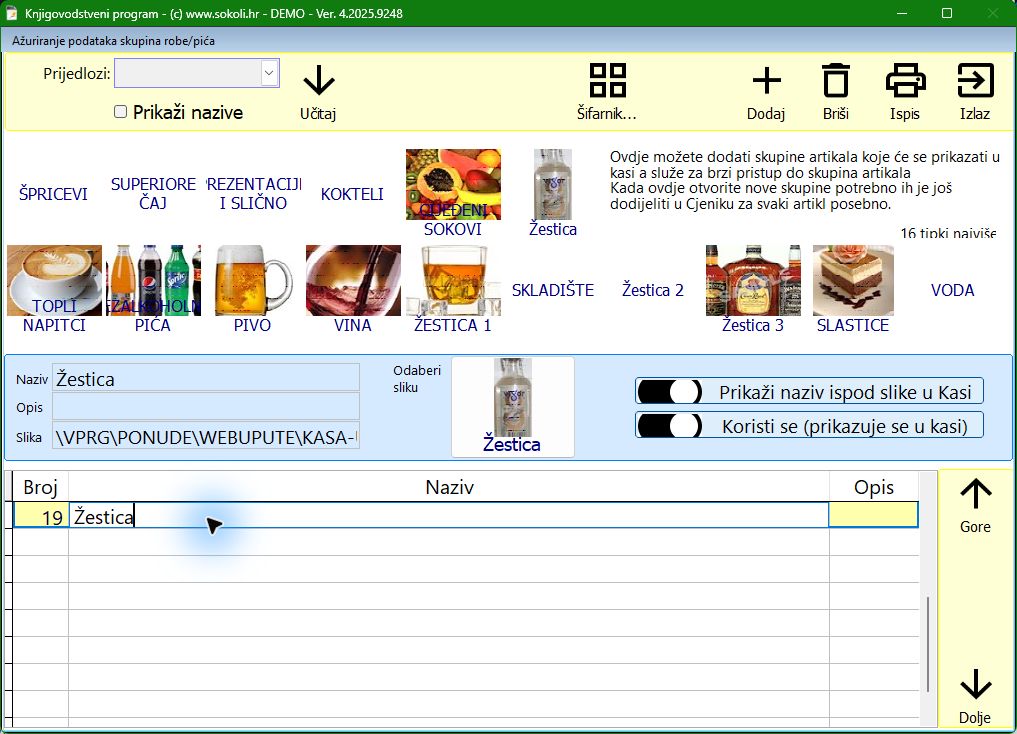
1. Napravite ili uredite skupinu
- Otvorite Cjenik roba/usluga → Skupine.
- Za novu skupinu odaberite Dodaj. Za postojeću skupinu odaberite njezin redak u donjoj tablici i provjerite naziv prije izmjene.
- Upišite kratak, prepoznatljiv Naziv, primjerice Žestica. Polje Opis možete dopuniti prema potrebi.
- Uključite Koristi se (prikazuje se u kasi).
2. Dodijelite sliku skupini i prikažite naziv
Dok je odabrana skupina Žestica, pritisnite Odaberi sliku i odaberite odgovarajuću sliku iz pripremljene zbirke za kafić. Uključite Prikaži naziv ispod slike u Kasi kako bi se ispod slike vidio naziv Žestica.
U ovom primjeru sliku dodjeljujemo skupini. Artikle VODKA 0,03 i VODKA 0,05 razlikujemo po njihovim nazivima. Nije potrebno dodjeljivati istu sliku svakom artiklu.
3. Vratite se u Cjenik
Iz obrasca Skupine vratite se tipkom Izlaz. Tipke skupina u Cjeniku osvježavaju se automatski: vide se uključene skupine, njihove slike i nazivi. Nije potrebno zatvarati i ponovno otvarati Cjenik.
4. Dodijelite artikle skupini
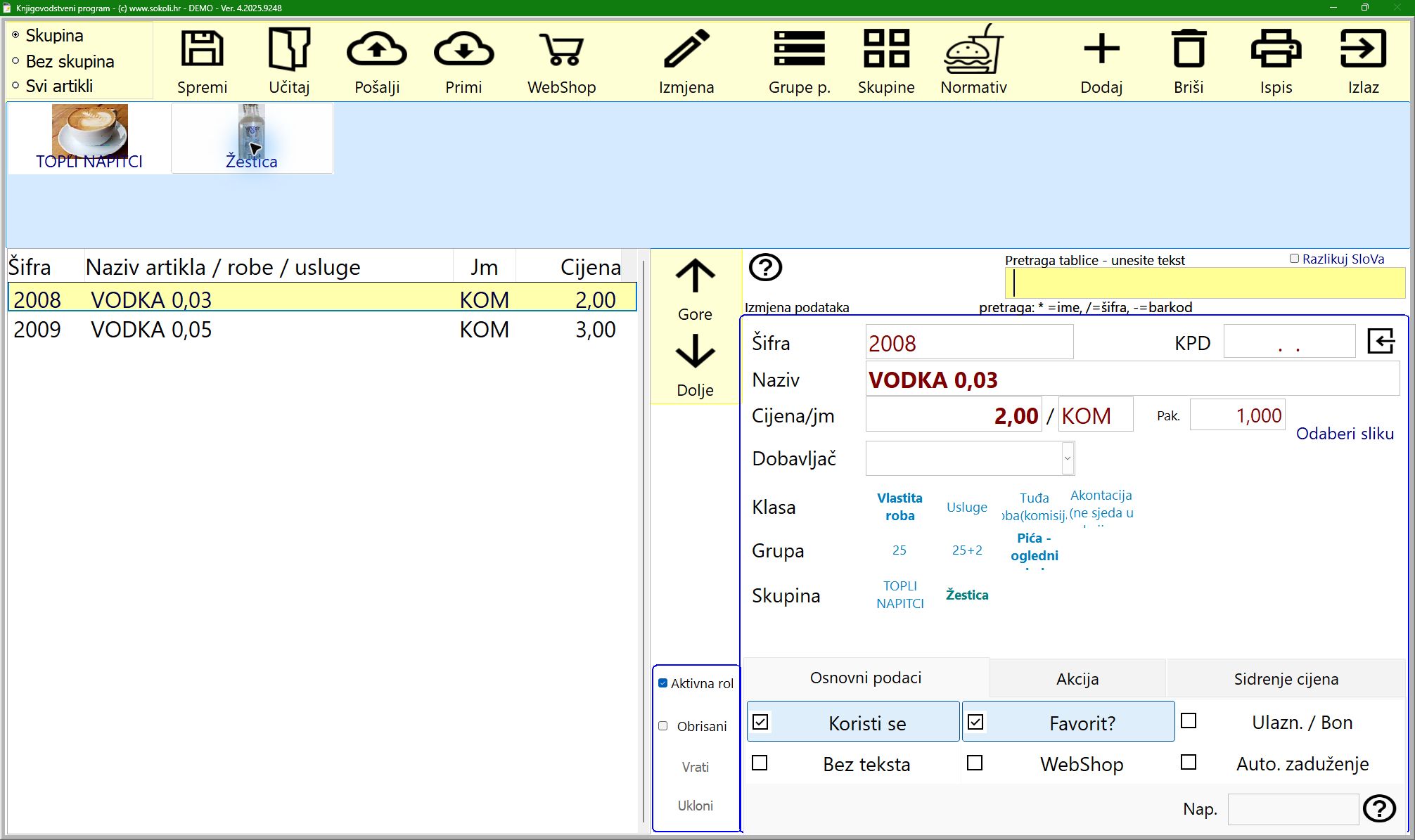
- U Cjeniku odaberite Svi artikli ili Bez skupina i pronađite artikl.
- Odaberite Izmjena.
- U dijelu Skupina pritisnite Žestica.
- Provjerite da je uključeno Koristi se i označite Favorit? za brzi pristup artiklu.
- Ponovite postupak za drugi artikl.
U primjeru su VODKA 0,03 i VODKA 0,05 članovi iste skupine Žestica i oba su favoriti. Oznake porcija ostaju u nazivu kako biste pri prodaji odabrali odgovarajuću količinu. Artikl VODKA 1L vodi se zasebno kroz normative iz litre vodke. Artikl VODKA 1L ne označavamo kao favorit, kako se ne bi prikazivao među prodajnim artiklima na ekranu Kase.
5. Koristite skupine i favorite pri prodaji
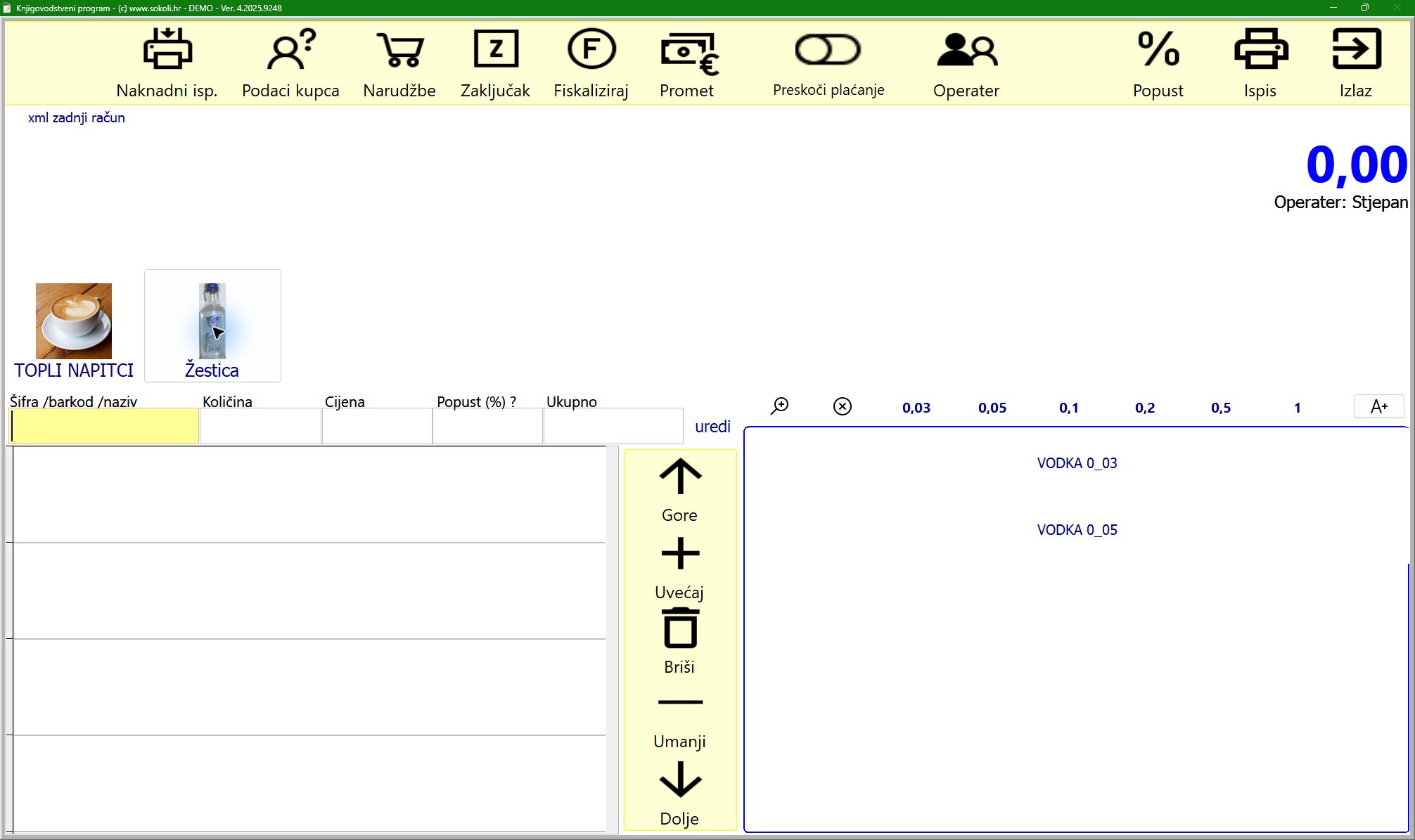
U prikazu za izdavanje računa odaberite skupinu, a zatim odgovarajući favorit. Prije završetka računa provjerite naziv artikla, količinu i cijenu. Postupak rada opisan je u uputi Skraćeni Cjenik na dodir i favoriti.
Uklanjanje oznake Favorit? uklanja brzi pristup artiklu; artikl ostaje u Cjeniku. Skupine možete koristiti i za trgovinu ili uslužne djelatnosti, s nazivima koji odgovaraju vašem poslovanju.
6. Ako skupina ili artikl nije vidljiv
- Provjerite da je na skupini uključeno Koristi se.
- Provjerite pripadnost artikla skupini te oznake Koristi se i Favorit?.
- Odaberite odgovarajuću skupinu ili prikaz Svi artikli i provjerite aktivne filtre.
- Za dopunu jedne skupine uredite tu skupinu. Prijedlozi → Učitaj služi učitavanju cijelog pripremljenog rasporeda i zamjenjuje postojeći raspored skupina.


