
U frizerskom ili kozmetičkom salonu, cvjećarnici, automehaničarskoj radionici i drugim uslužnim djelatnostima možete jednostavno pratiti robu koju nabavljate i prodajete. Ulaz evidentirate zaduženjem skladišta, a kretanje količine pregledavate na kartici robe. Za ovaj način rada ne izrađujete normative.
Primjer prati artikl Ruža, komad, šifra 2010: početno stanje je nula, a zadužujemo pet komada. Zadužujte samo robu čiju količinu pratite; samu uslugu rada nemojte unositi kao primljenu robu.
1. Otvorite novo zaduženje
Na početnom ekranu Kase odaberite Ulaz. U popisu zaduženja odaberite Dodaj i potvrdite novi dokument. Provjerite datum, odaberite dobavljača te unesite broj ulaznog dokumenta. Za dopunu već otvorenog dokumenta označite ga i odaberite Izmjena.
2. Odaberite artikl preko skupine
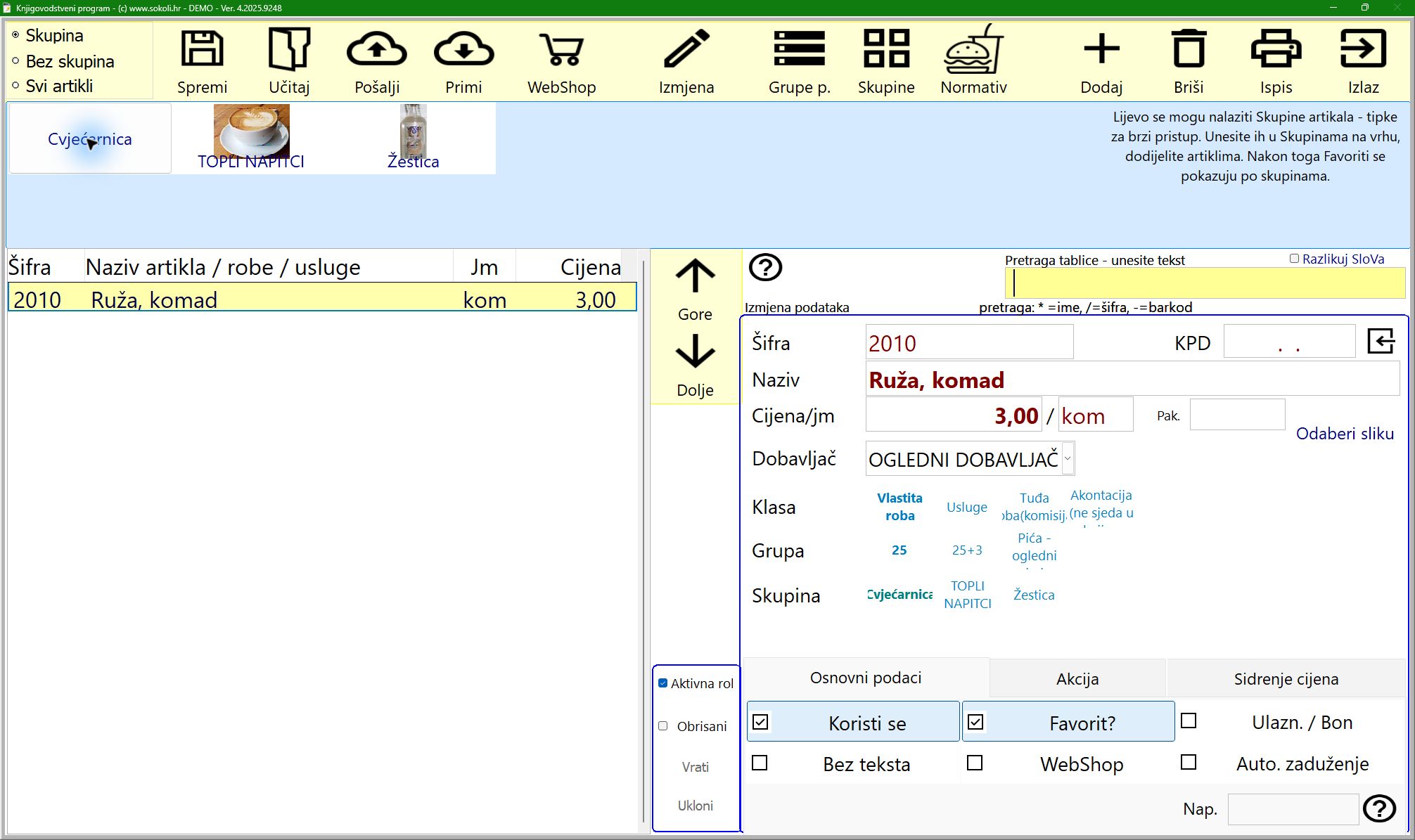
U zaduženju odaberite Dodaj i potvrdite otvaranje Cjenika. Odaberite skupinu, zatim željeni artikl u tablici pa Izlaz. Time se artikl prenosi u ulaz robe. U primjeru biramo skupinu Cvjećarnica i artikl Ruža, komad.
3. Unesite primljenu količinu
Polje količine već je odabrano i početna je vrijednost 1. Ako ste primili jedan komad, nastavite na novi unos. Za drugu količinu prepišite vrijednost i pritisnite Enter. U primjeru unosimo 5. Ako program ponudi novi unos, odaberite Da za sljedeći artikl ili Ne kada ste završili. Provjerite i nabavnu cijenu.
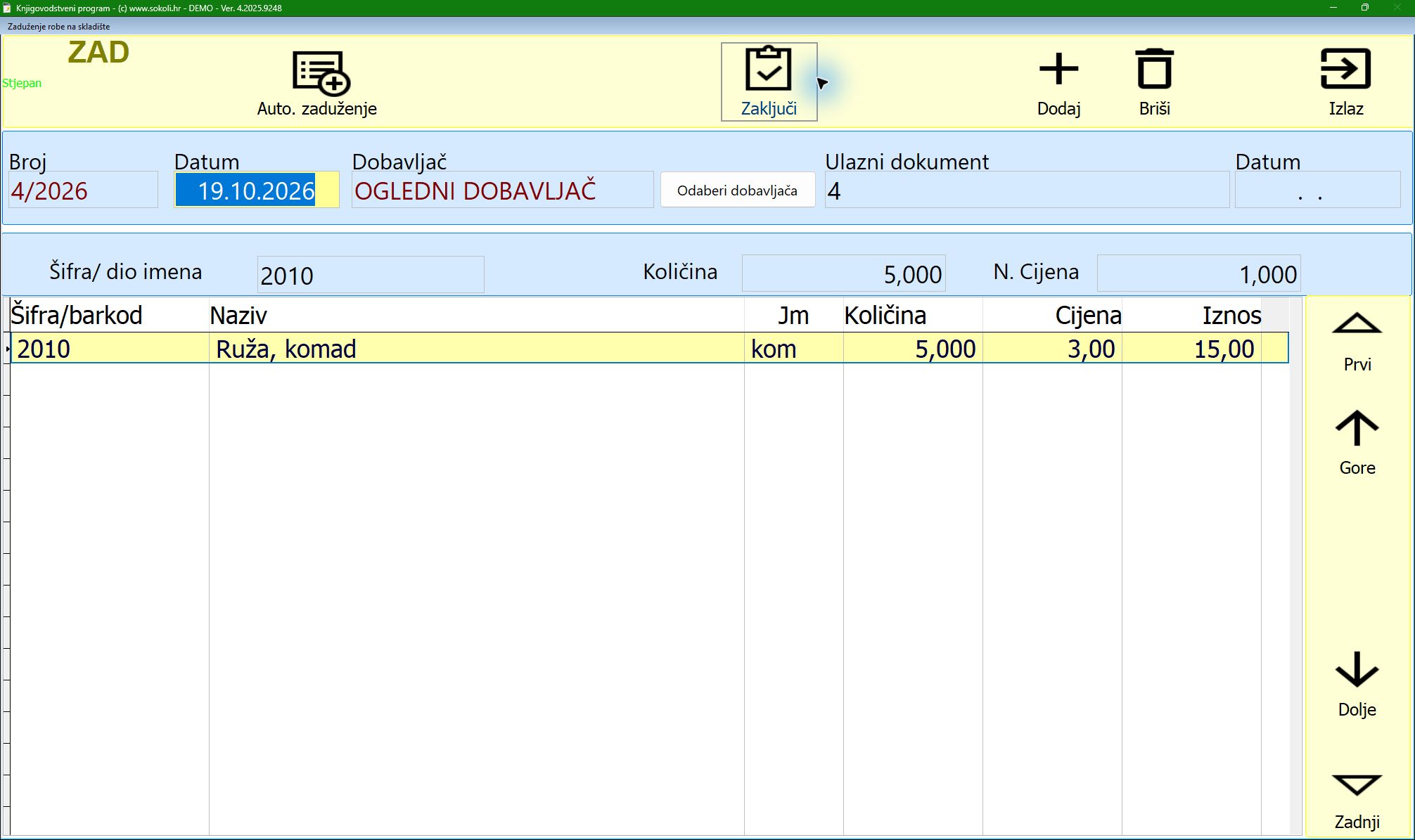
4. Zaključite zaduženje
Provjerite artikle i količine, odaberite Zaključi i potvrdite prijenos u Knjigu popisa i na stanje. Ako se zatraži operater, prijavite se i nastavite. Nakon poruke o evidentiranju provjerite spremljeni dokument u popisu. Za novu isporuku robe otvorite novo zaduženje.
Na primjeru zaduženja 4/2026 količina je 5, nabavna cijena 1,00 € i nabavna vrijednost 5,00 €. Prodajna cijena je 3,00 €, a prodajna vrijednost 15,00 €.
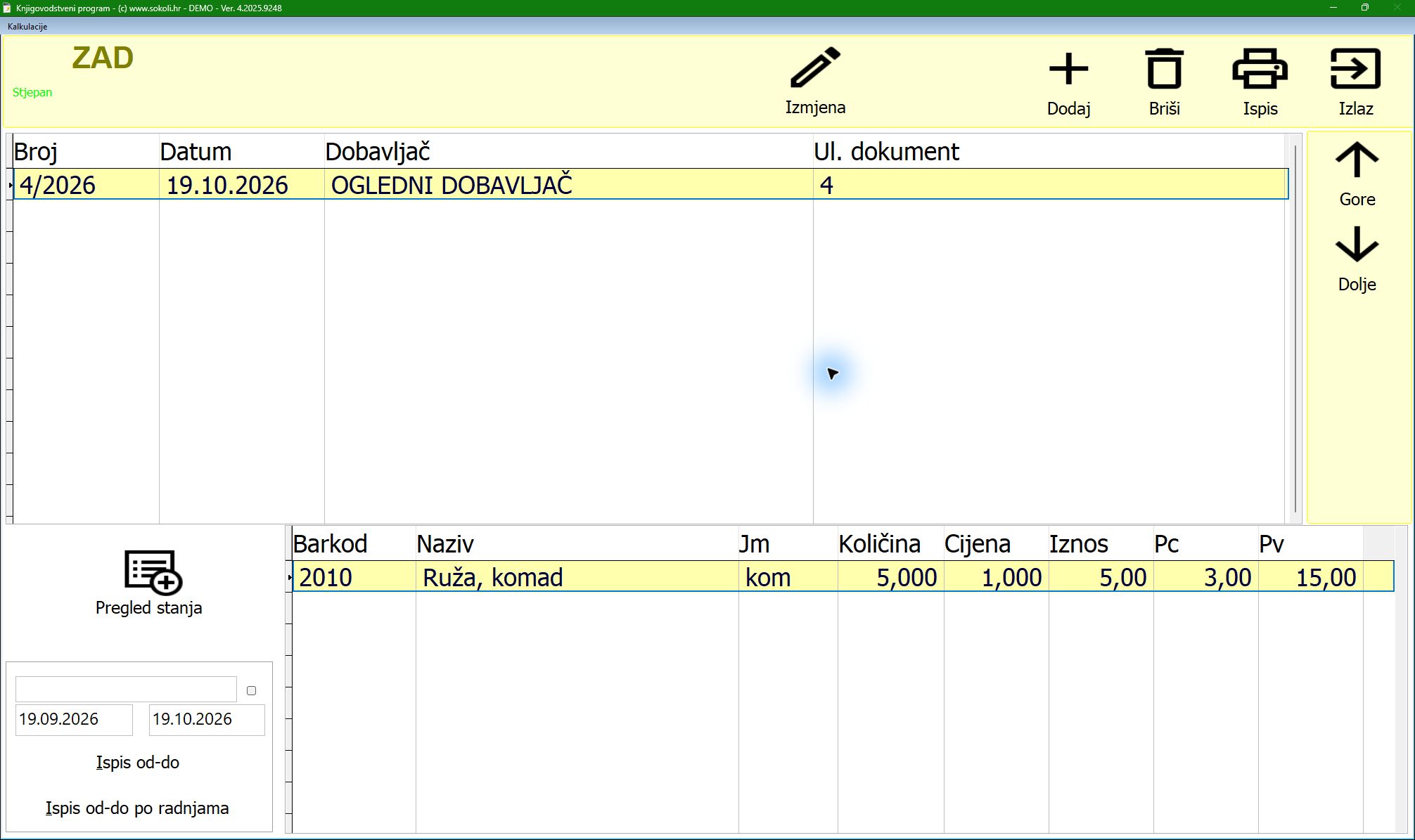
5. Pregledajte stanje i karticu robe
Vratite se na početni ekran i otvorite Stanje → Kartice robe.
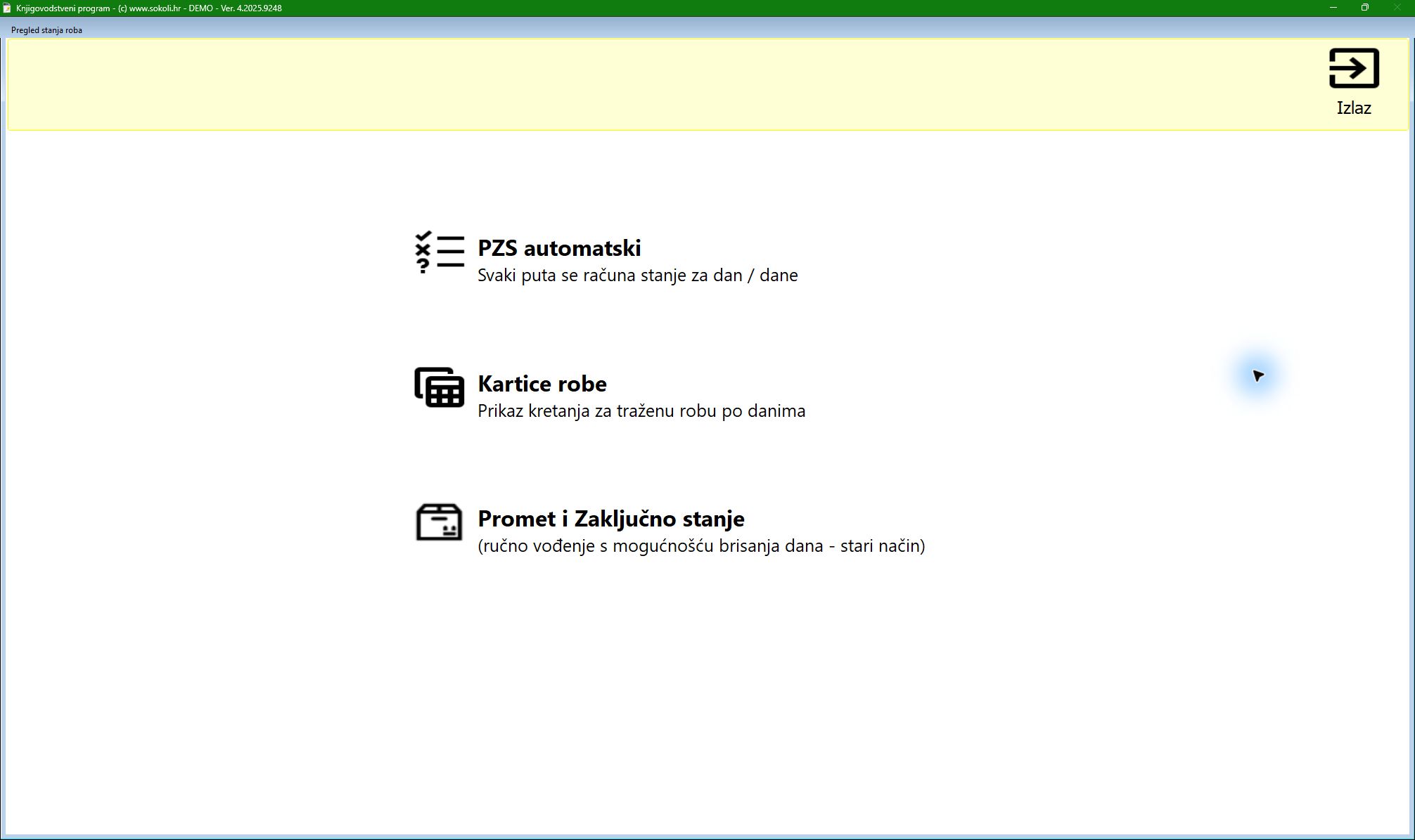
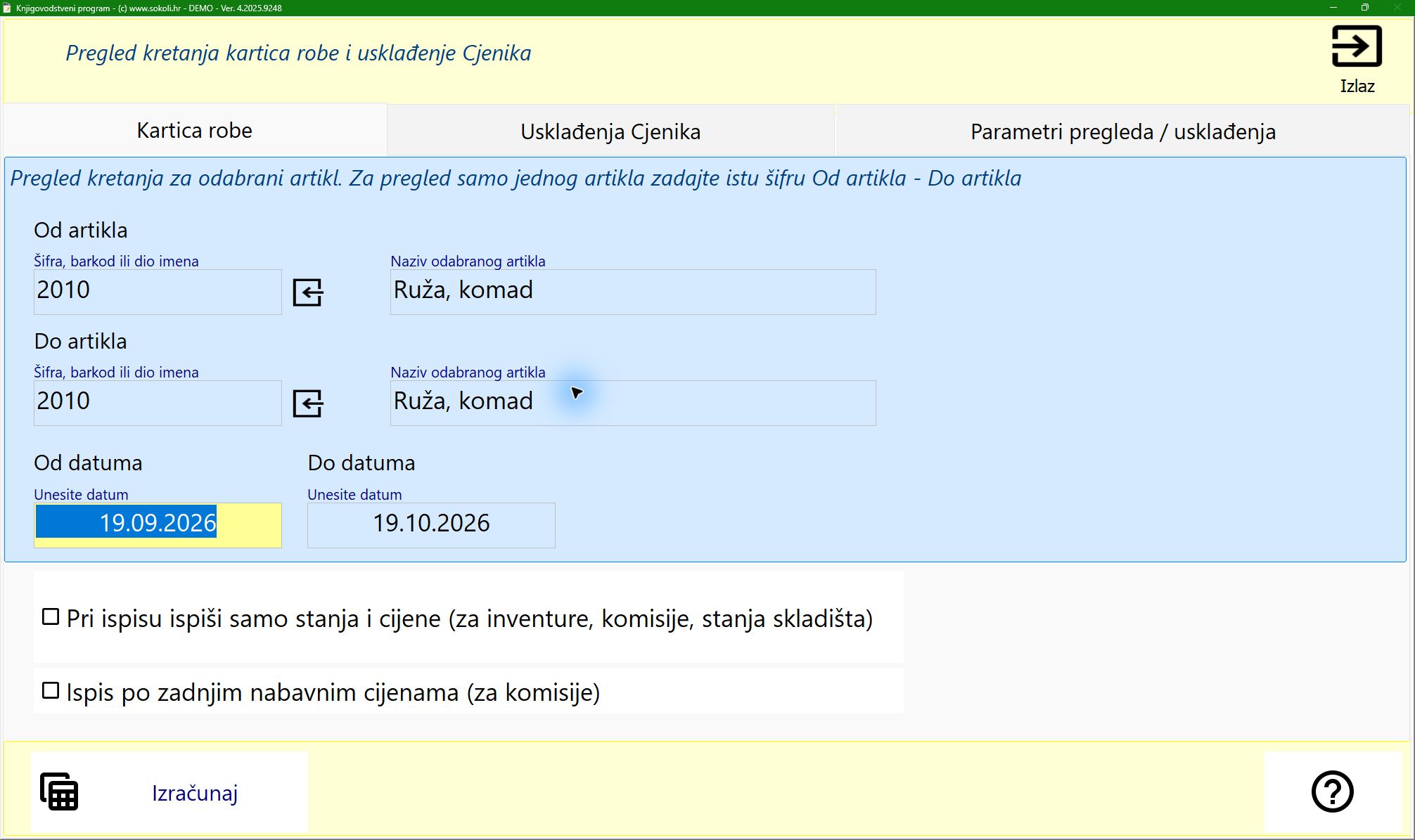
Za jedan artikl u polja Od artikla i Do artikla unesite istu šifru. Odaberite razdoblje koje obuhvaća zaduženje i pritisnite Izračunaj.
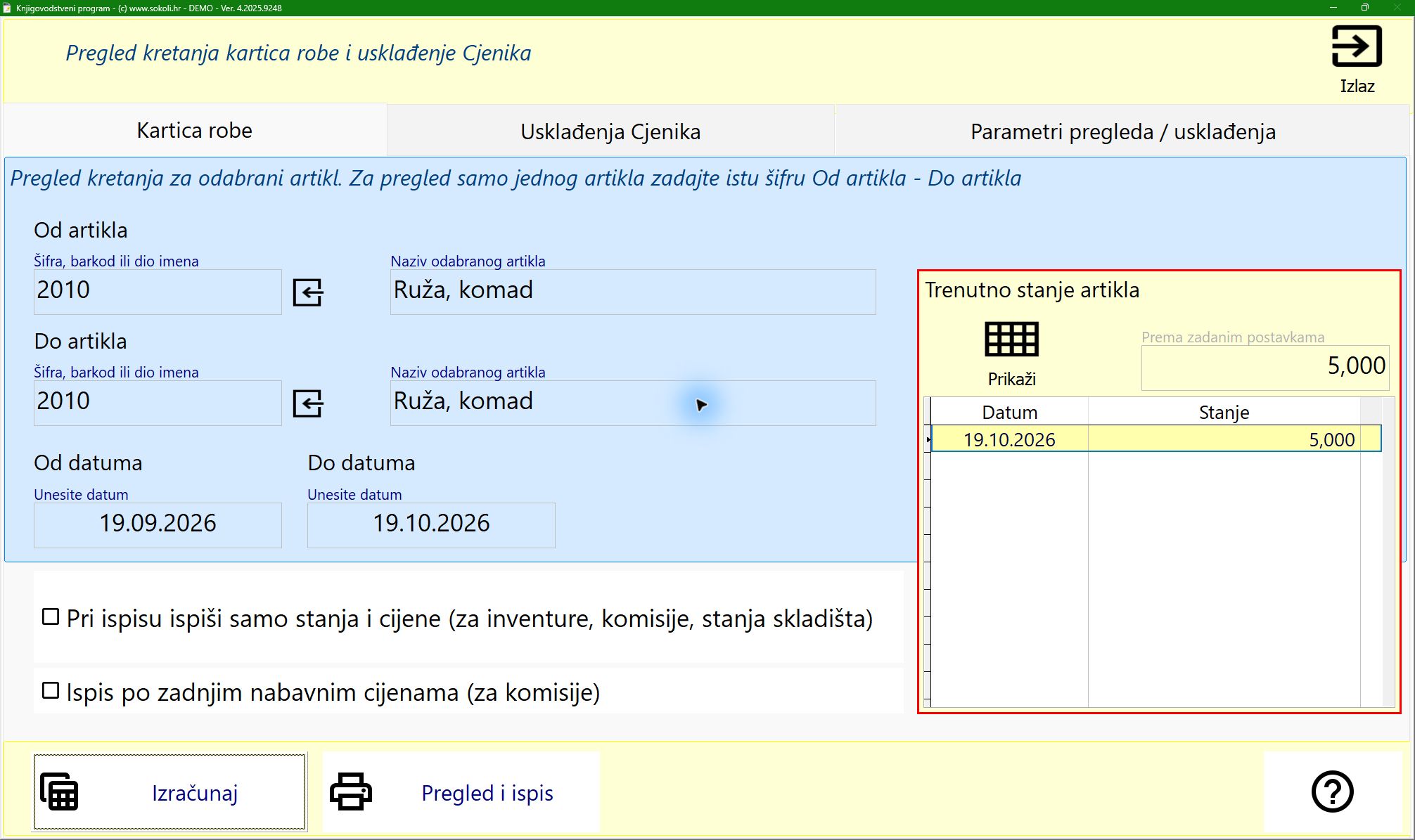
Nakon završetka izračuna primjer pokazuje 5,000 komada. Tipka Prikaži otvara stavke kartice.
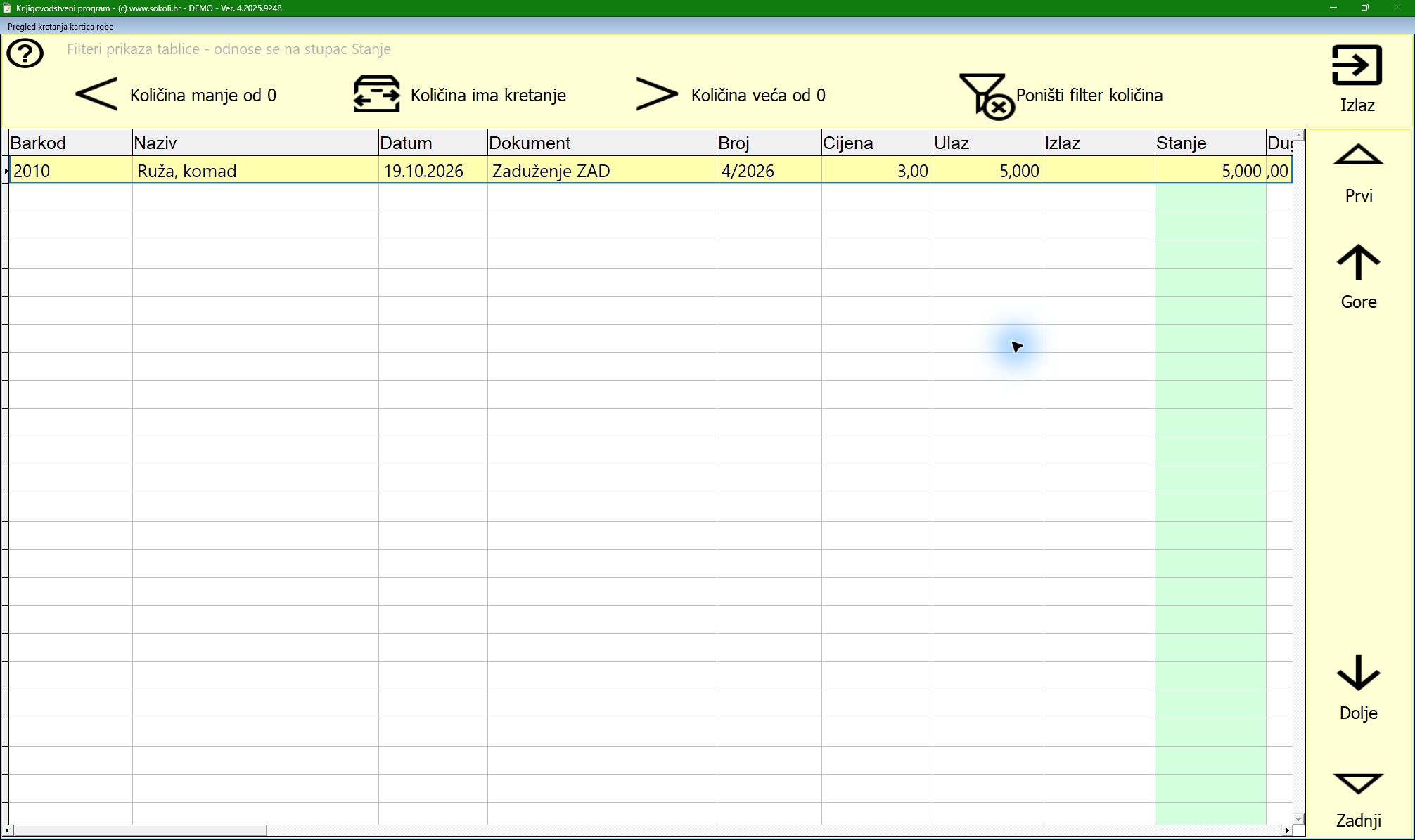
Na kartici pratite datum, dokument, ulaz, izlaz i stanje. Ako stanje nije očekivano, najprije provjerite šifru artikla, razdoblje i jesu li dokumenti zaključeni. Detaljan postupak pregleda i usklađenja opisan je u uputi Kartice robe i praćenje stanja.
Za prodaju koristite postupak izdavanja računa F1. Za brži odabir artikala pripremite skupine i favorite u Cjeniku.


