
Knjiga prometa prikazuje evidentirane primitke i dokumente. Otvorite je preko Knjige → Knjiga prometa. U istoj knjizi mogu se nalaziti zaključci Kase i zapisi iz Izlaznih računa.
1. Odaberite razdoblje i dokumente
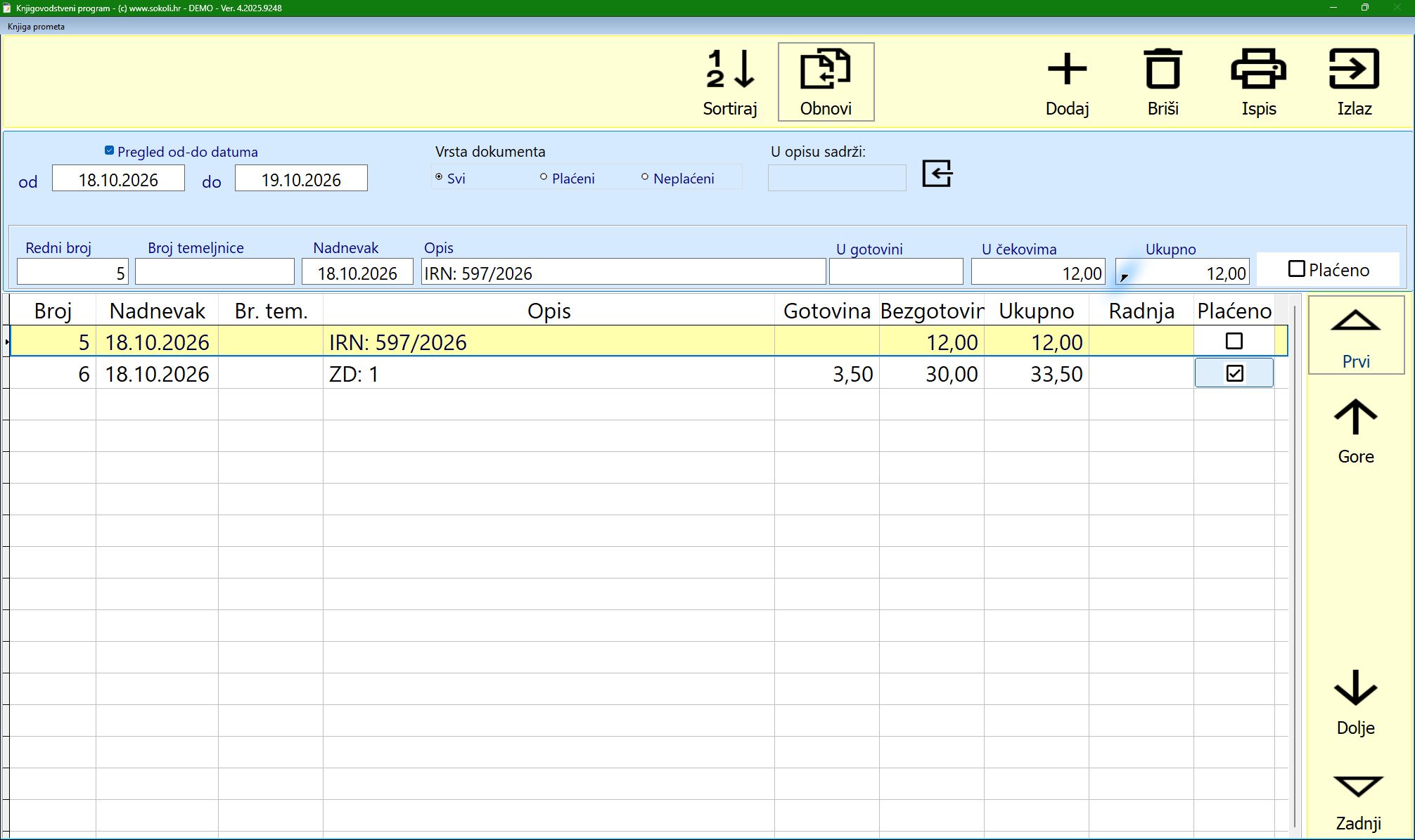
- Uključite Pregled od-do datuma i upišite početni i završni datum.
- Odaberite Svi, Plaćeni ili Neplaćeni, prema potrebnom pregledu.
- Po potrebi unesite dio opisa u U opisu sadrži.
- Primijenite uvjete tipkom sa strelicom uz polje opisa. Za pregled od početka koristite Prvi.
U stupcima provjerite datum, opis, gotovinski i bezgotovinski iznos, ukupno te oznaku Plaćeno. Oznaka ZD: 1 u primjeru označava zaključak dana Kase, a IRN: 597/2026 izlazni račun.
2. Pregledajte ispis
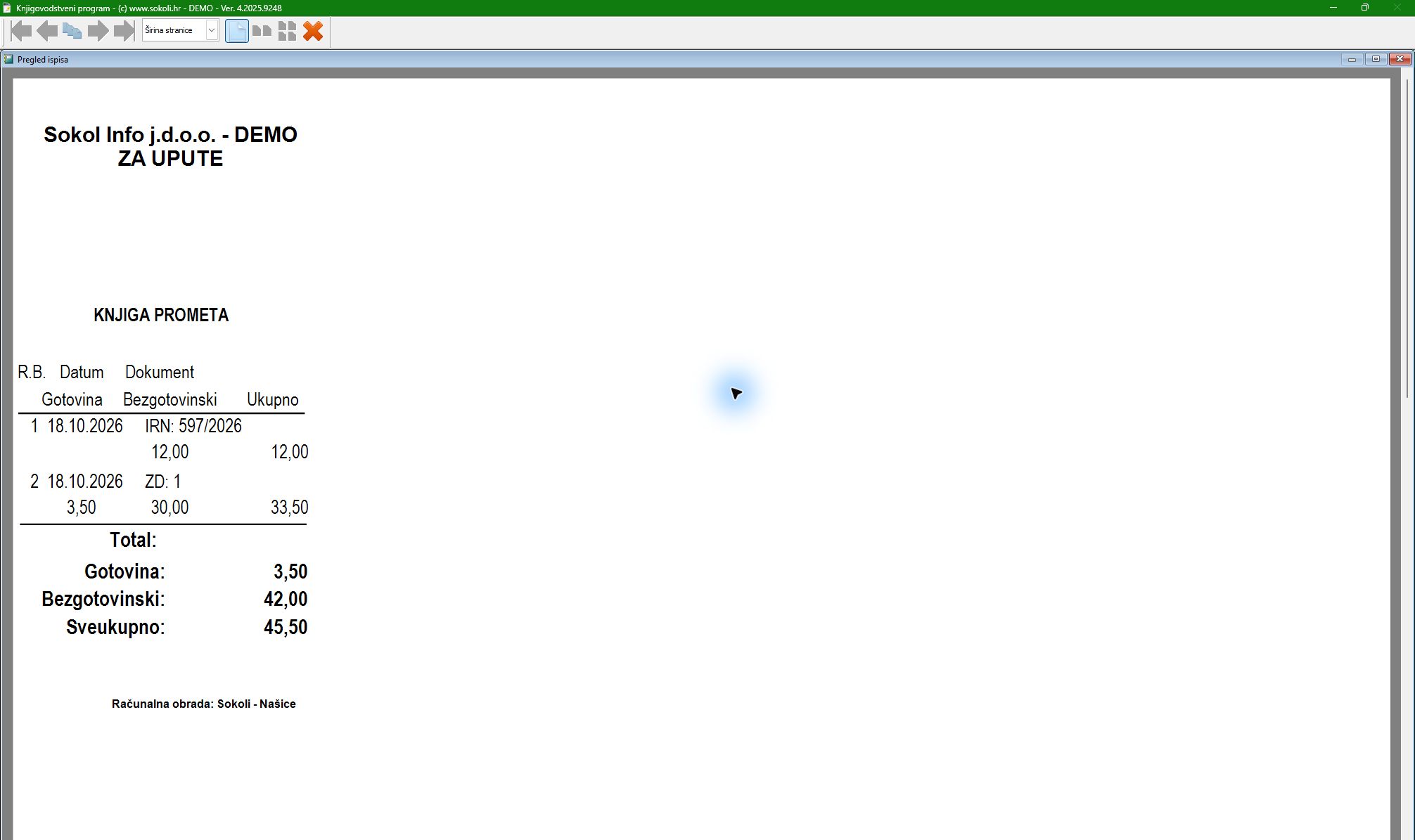
Odaberite Ispis → Pregled. Provjerite sadržaj i zbrojeve prije predaje knjigovođi. Na prikazanom ispisu odabrano je Svi: zaključak Kase iznosi 33,50 EUR, a dodatni izlazni račun 12,00 EUR, pa je sveukupno 45,50 EUR. Zato ukupan iznos ove knjige ne mora biti jednak zasebnom Pregledu prometa Kase.
3. Pošaljite knjigovođi
- Zatvorite pregled i u izlazu dokumenta odaberite PDF. Opcija Bez privitka treba ostati isključena.
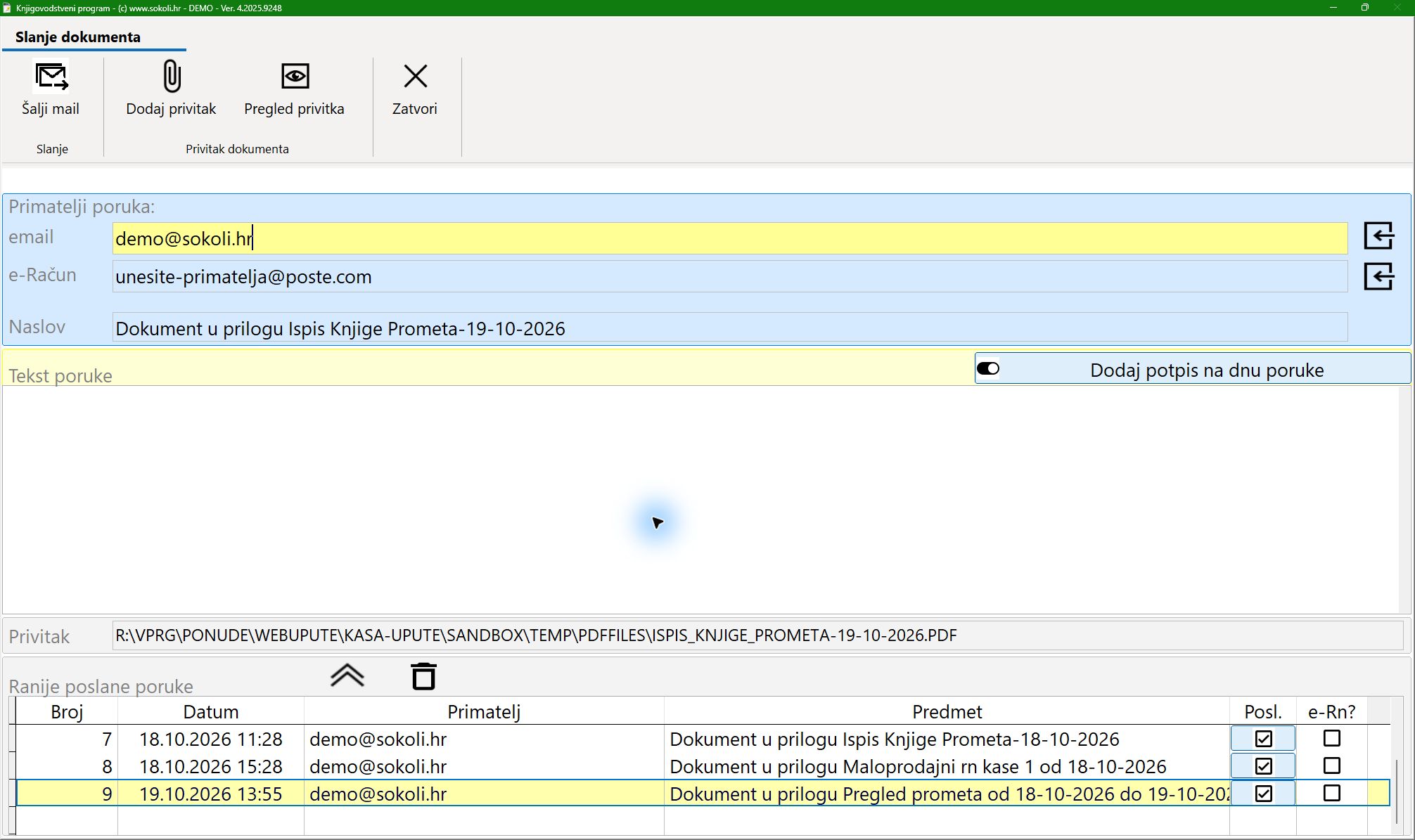
- Odaberite Šalji mail / eRačun.
- U polje email unesite adresu svog knjigovođe. U naslov ili poruku dopišite razdoblje; datum u automatskom nazivu datoteke nije zamjena za opis razdoblja.
- Provjerite PDF u polju Privitak, zatim odaberite Šalji mail.
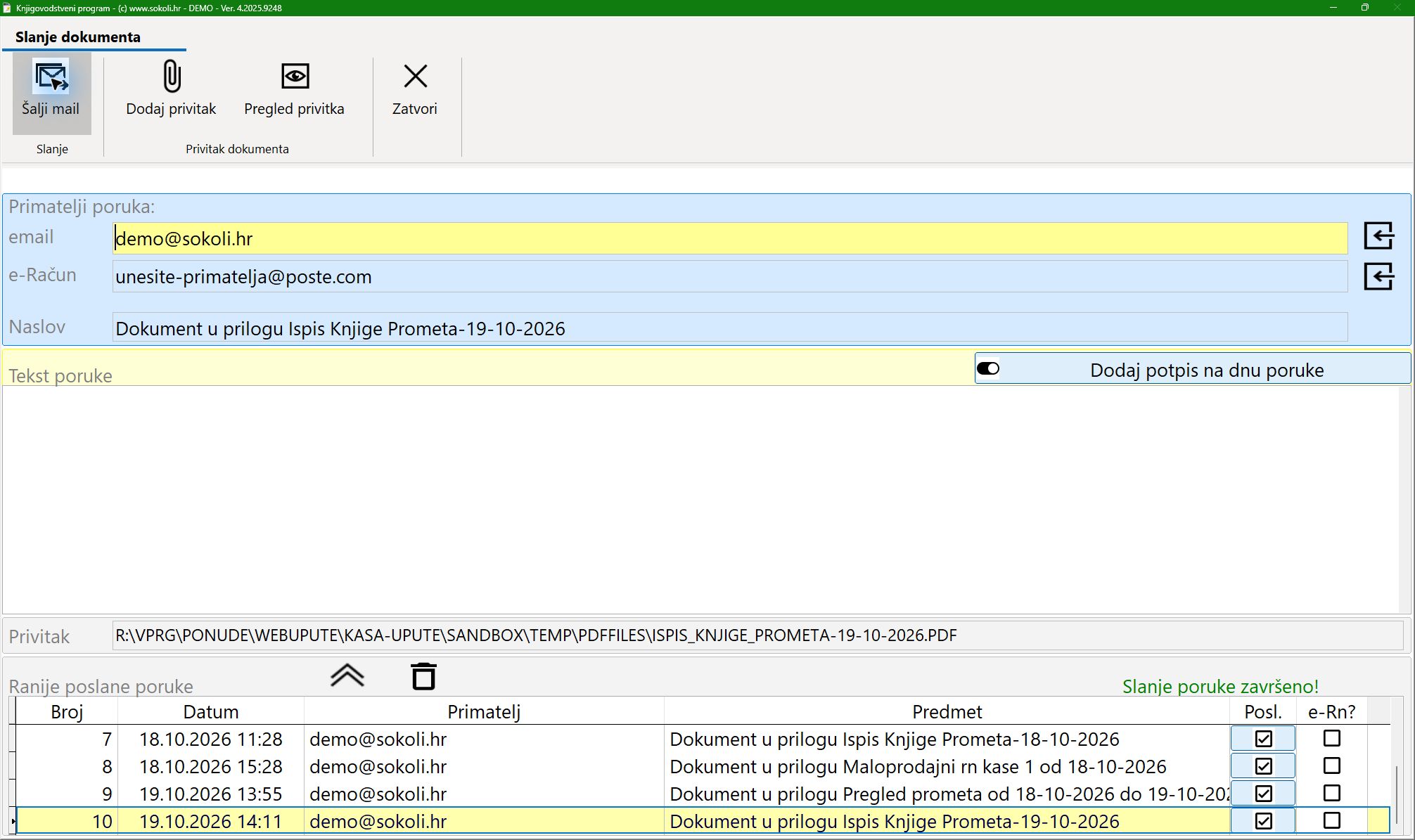
- Pričekajte poruku Slanje poruke završeno! i novi zapis s oznakom Posl.
Na snimci je demo@sokoli.hr ogledni primatelj za izradu uputa. U svom radu unesite stvarnu adresu knjigovođe. Ovo je slanje PDF dokumenta e-poštom.
4. Ako podaci nedostaju
Najprije provjerite razdoblje, filtre i je li odrađen zaključak Kase. Za redovni pregled nije potrebno pritiskati Obnovi.
Obnovi zamjenjuje postojeću knjigu ponovnim prikupljanjem podataka iz izlaznih računa i Kase. Ručne dopune koje ne postoje u izvornim dokumentima neće se automatski vratiti. Ako trebate sačuvati prethodni pregled, prije obnove spremite ga kao PDF. Program ne izrađuje XLS arhivu.
Zatvorite druge primjerke programa koji koriste iste podatke. Nakon upozorenja potvrdite obnovu s Da, zatim odaberite samo tekuću godinu ili sve dostupne godine. Oba upita dolaze prije promjene knjige. Nakon poruke GOTOVO! ponovno primijenite filtre i provjerite stavke i zbrojeve. Samo ponovno otvaranje ili ispis knjige ne pokreće obnovu.


