
Grupe robe su porezne grupe. Njima se određuju porezni podaci artikla, uključujući PDV i, gdje se primjenjuje, porez na potrošnju. Pripremite ih prije raspoređivanja artikala u skupine i označavanja favorita.
| Podatak | Čemu služi |
|---|---|
| Grupa robe | Poreznom obračunu artikla. |
| Skupina | Rasporedu artikala na tipke, npr. Topli napitci, Piva ili Sokovi. |
| Favorit | Brzom dodavanju često prodavanog artikla na račun. |
1. Pripremite porezne podatke
S knjigovođom utvrdite koje porezne grupe trebate, odgovarajuće stope PDV-a i primjenjuje li se porez na potrošnju na pojedine artikle. Za porez na potrošnju uzima se u obzir važeća odluka grada ili općine. Naziv skupine na ekranu, primjerice Pića, sam po sebi ne određuje porez.
Artikli mogu imati jednaku stopu PDV-a, a različit tretman poreza na potrošnju. Zato se ne trebaju automatski dodijeliti istoj poreznoj grupi. Postotke sa starih snimki nemojte prepisivati kao univerzalnu postavku za svoj objekt.
2. Otvorite Grupe
- Iz početnog izbornika otvorite Cjenik roba/usluga.
- Otvorite Grupe poreza.
- U tablici pri dnu odaberite postojeću poreznu grupu. Za novu grupu koristite Dodaj.
- Prije upisa provjerite broj i naziv grupe koju uređujete.
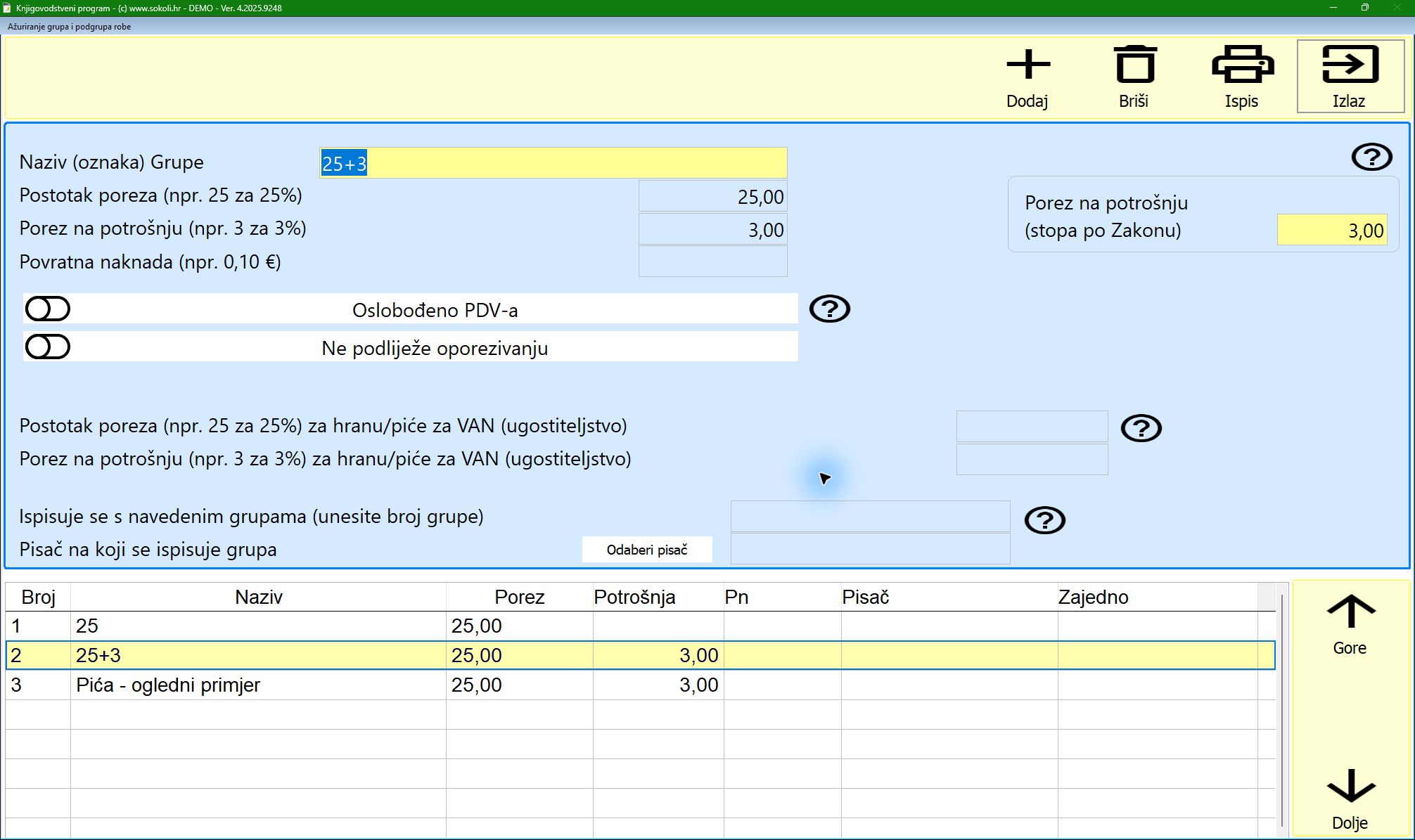
3. Unesite naziv i porezne podatke
Upišite prepoznatljiv naziv grupe, zatim odgovarajuću vrijednost u polje Postotak poreza i, kada se primjenjuje, Porez na potrošnju. Zasebno polje Postotak poreza na potrošnju (stopa po Zakonu) ne pripada pojedinoj grupi. To je zakonska stopa definirana za izračune gdje je potrebno. Ono ne zamjenjuje unos poreza na potrošnju u svakoj odgovarajućoj grupi. Njegovu ispravnu vrijednost provjerite s podrškom i knjigovođom.
Polja za oslobođenje od PDV-a, neoporezivanje, povratnu naknadu ili prodaju za van popunjavajte samo kada odgovaraju stvarnom načinu poslovanja. Oslobođenje od PDV-a i neoporezivanje nisu zamjenjive oznake.
Promjena postojeće grupe može utjecati na više artikala koji je koriste. Prije promjene provjerite njihove veze; novu kombinaciju poreznih podataka pripremite kao zasebnu grupu kada postojeća mora ostati u uporabi.
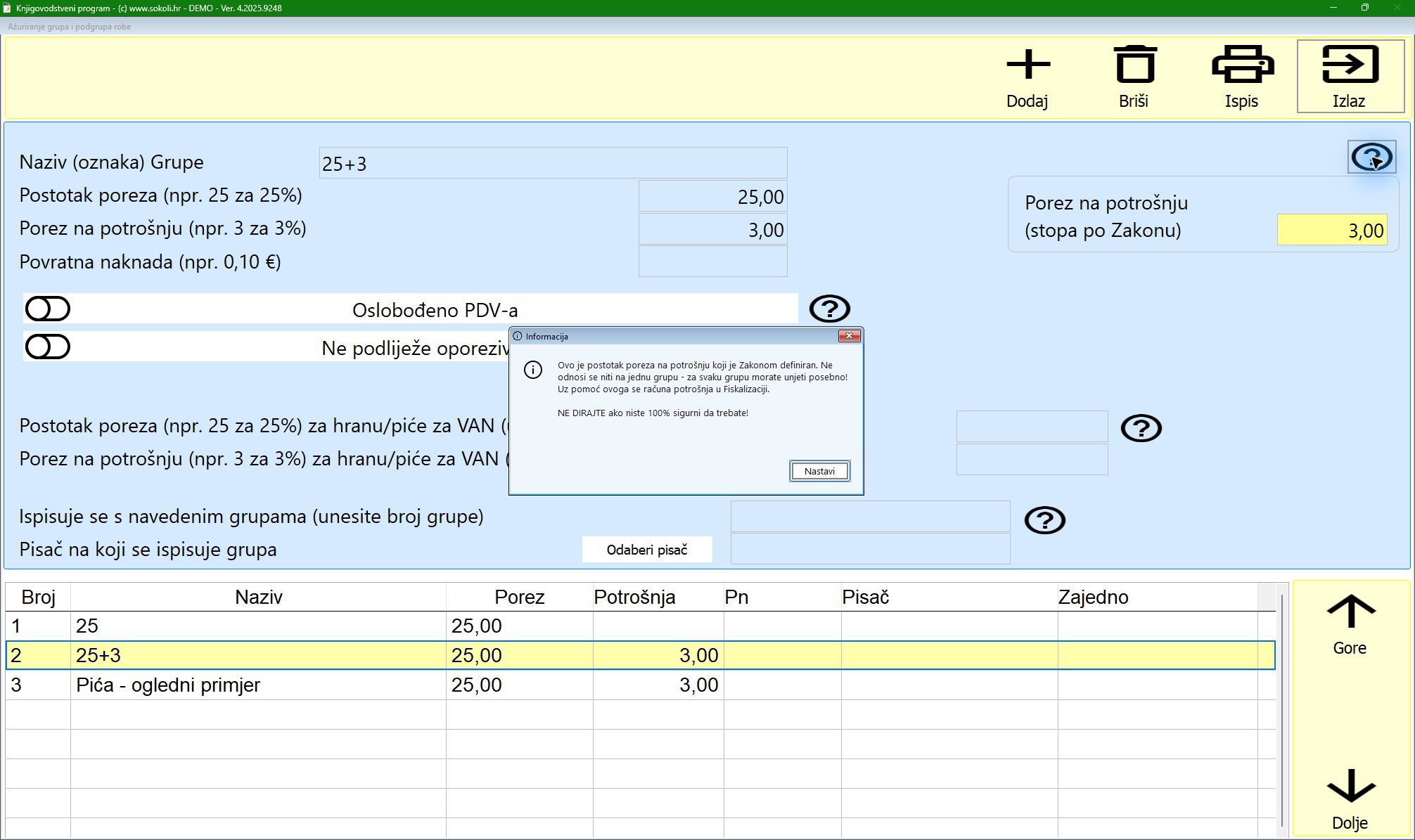
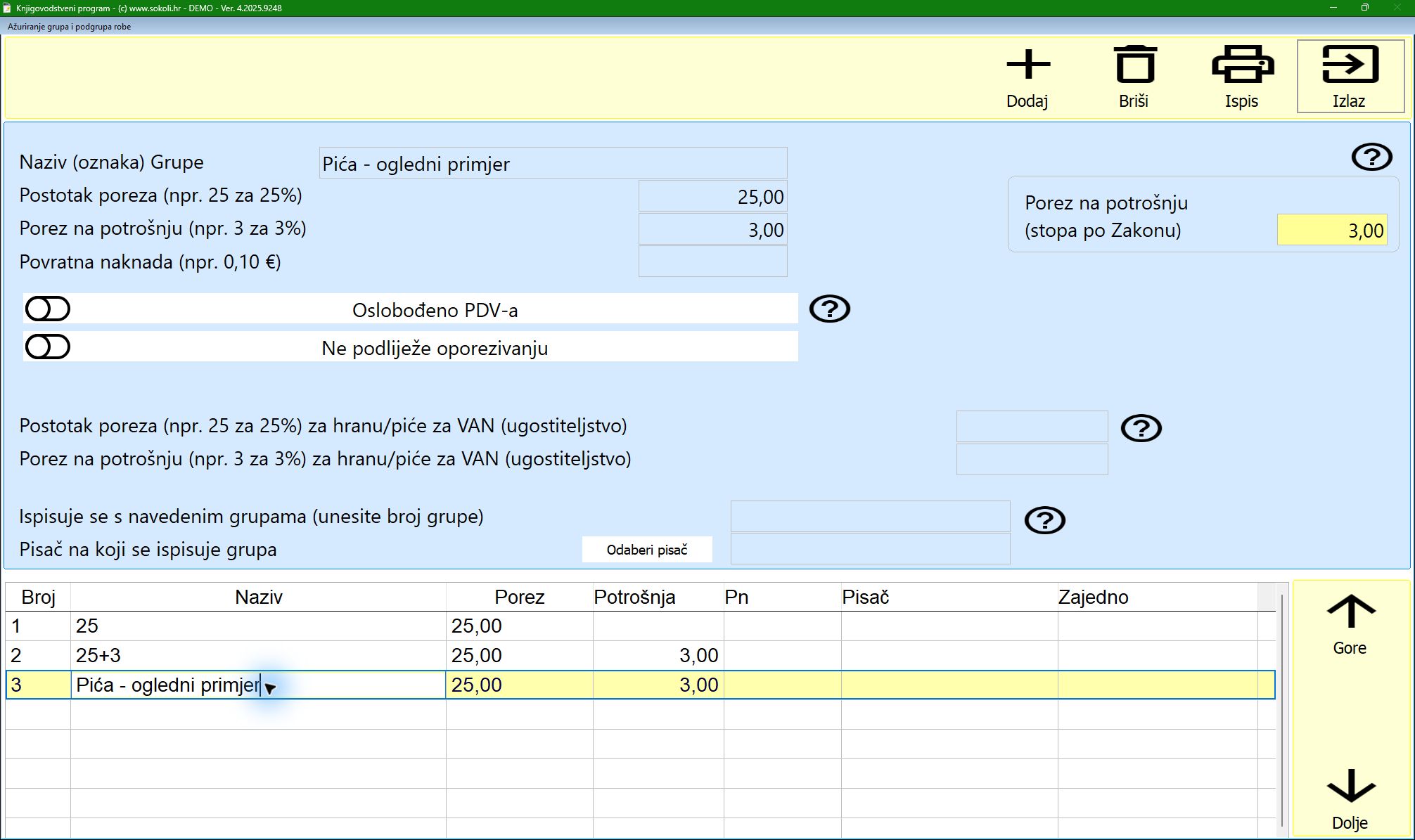
Na snimci je dodana grupa Pića – ogledni primjer, s oglednim vrijednostima 25 i 3. To su podaci primjera, a ne preporuka poreznih stopa za svaki objekt.
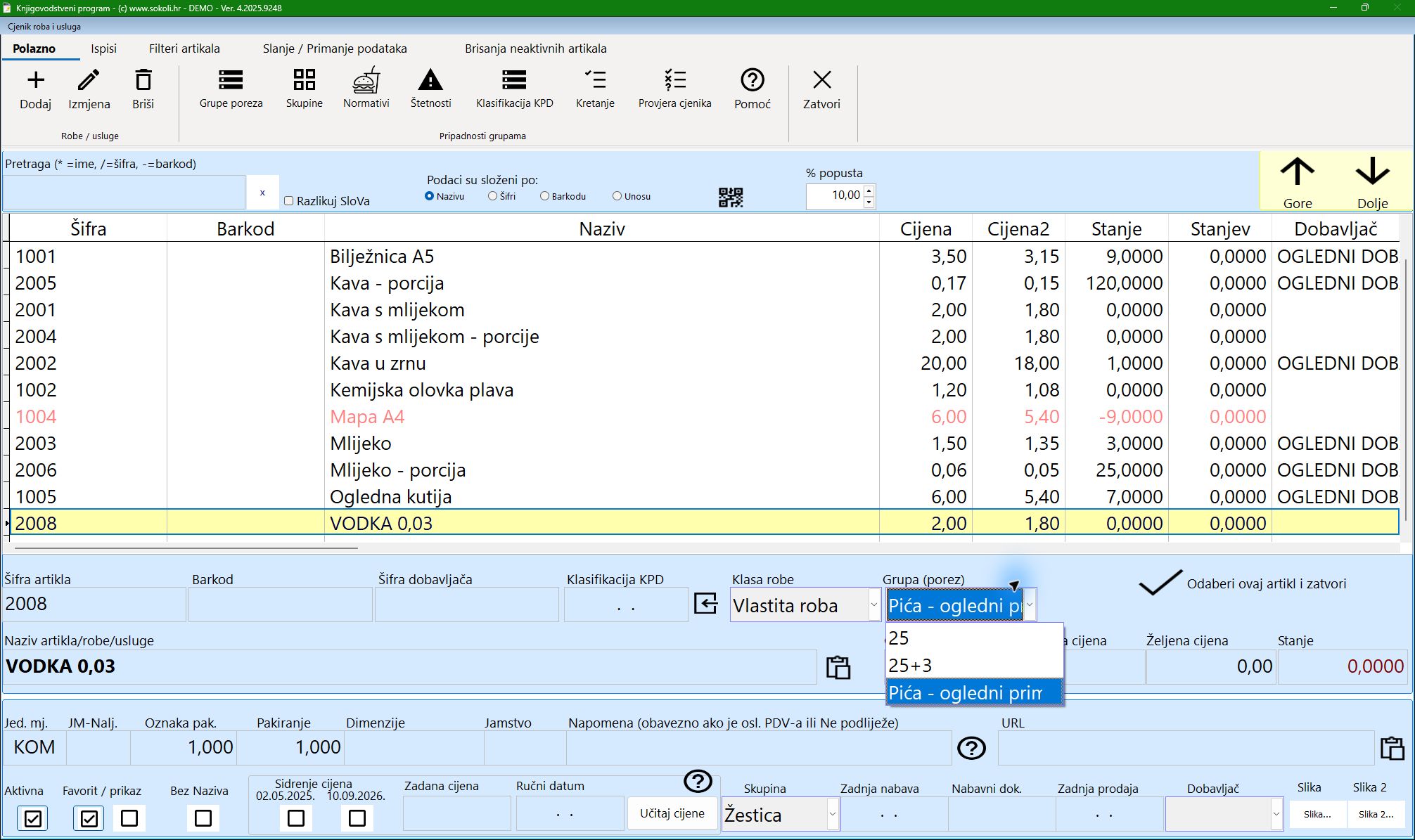
4. Ponovno otvorite Cjenik i dodijelite grupu artiklu
- Potvrdite unesene podatke i zatvorite Grupe.
- Zatvorite pa ponovno otvorite Cjenik kako bi nove grupe bile dostupne.
- Odaberite artikl i omogućite njegovu izmjenu.
- U polju Grupa odaberite pripadajuću poreznu grupu. Provjerite naziv i prikazane porezne podatke.
- Tek nakon toga uredite njegovu skupinu za prikaz i oznaku Favorit.
5. Provjerite obračun
Prije redovnog rada provjerite obračun za artikle s porezom na potrošnju i za artikle bez njega. Provjerite pripadnost poreznoj grupi i prikazane porezne iznose prema uputi knjigovođe.


