
Skraćeni Cjenik prikazuje osnovne podatke artikla uz velike gumbe za rad na dodir. Namijenjen je ugostiteljstvu i uslužnim djelatnostima. Favoriti omogućuju da često korištenu robu ili uslugu dodate na račun dodirom njezina naziva. Preporuka je prvo otvoriti Skupine pa tek onda artikle.
1. Otvorite pripremljeni Skraćeni Cjenik
Program je prije početka rada podešen za vašu djelatnost. Ako se prikaz razlikuje od ovih uputa, obratite se podršci za provjeru postavki.
2. Odaberite artikl u Cjeniku
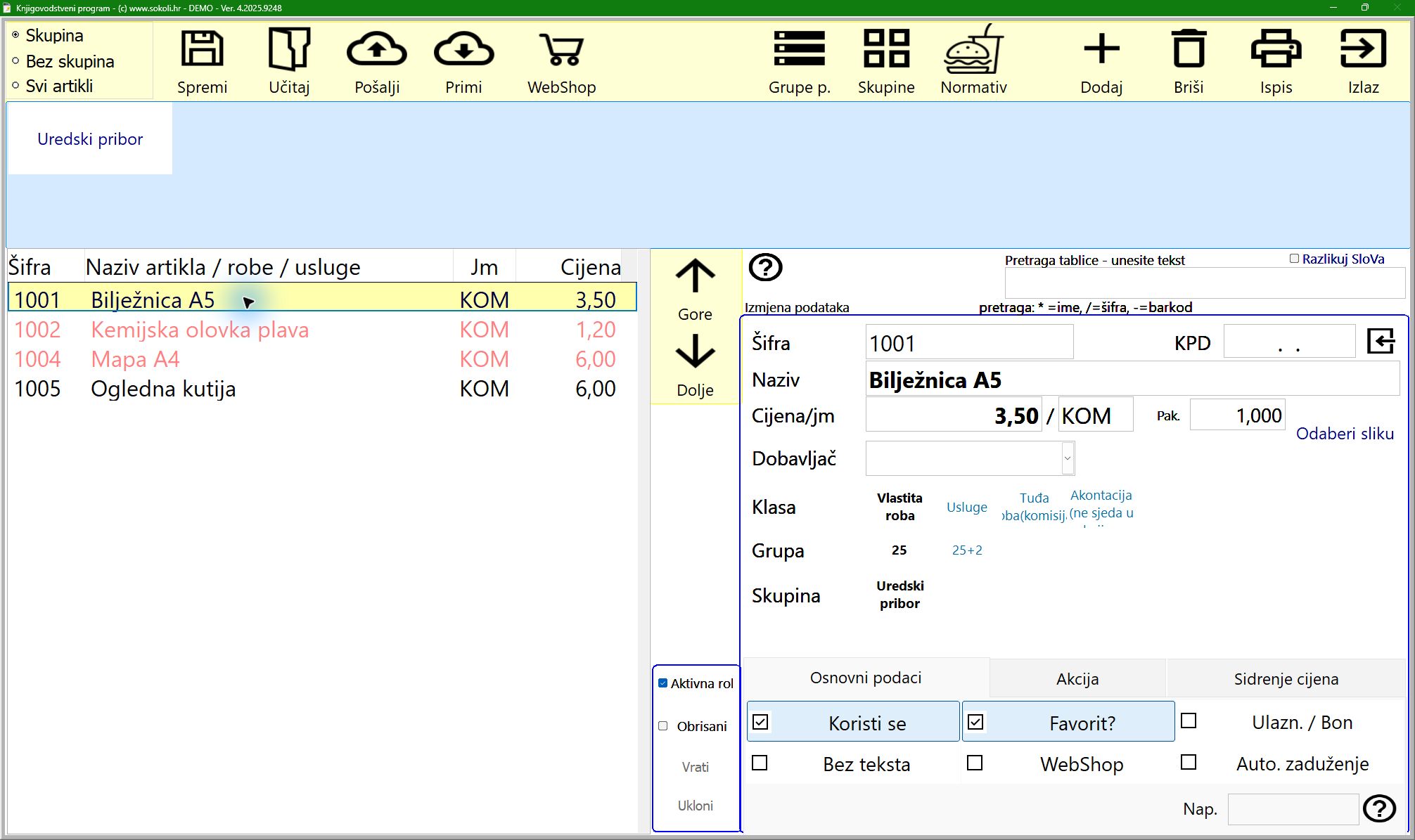
Vratite se u početni izbornik i otvorite Cjenik roba/usluga. Artikli su u tablici lijevo, a podaci odabranog artikla desno. Provjerite šifru, naziv, cijenu i jedinicu mjere. Na vrhu su mogućnosti prikaza Skupina, Bez skupina i Svi artikli; za traženje artikla na raspolaganju je polje Pretraga tablice – unesite tekst.
Skupina povezuje srodne artikle radi lakšeg odabira. Ona je zaseban podatak od polja Grupa uz poreznu stopu. U primjeru je Bilježnica A5 dodijeljena postojećoj skupini Uredski pribor.
3. Omogućite izmjenu i označite favorit
Odaberite artikl, zatim pritisnite Izmjena. Na kartici Osnovni podaci provjerite da je označeno Koristi se i uključite Favorit?. Oznaku favorit postavite artiklima koje najčešće prodajete. U primjeru je to Bilježnica A5, cijene 3,50 €.
Prije izlaska provjerite oznake na odabranom artiklu. Odaberite Izlaz za povratak u početni izbornik. Osnovni postupak rada s artiklima opisan je i u uputi Normalni Cjenik: pregled, unos, izmjena i brisanje artikala.
4. Dodajte favorit na račun dodirom
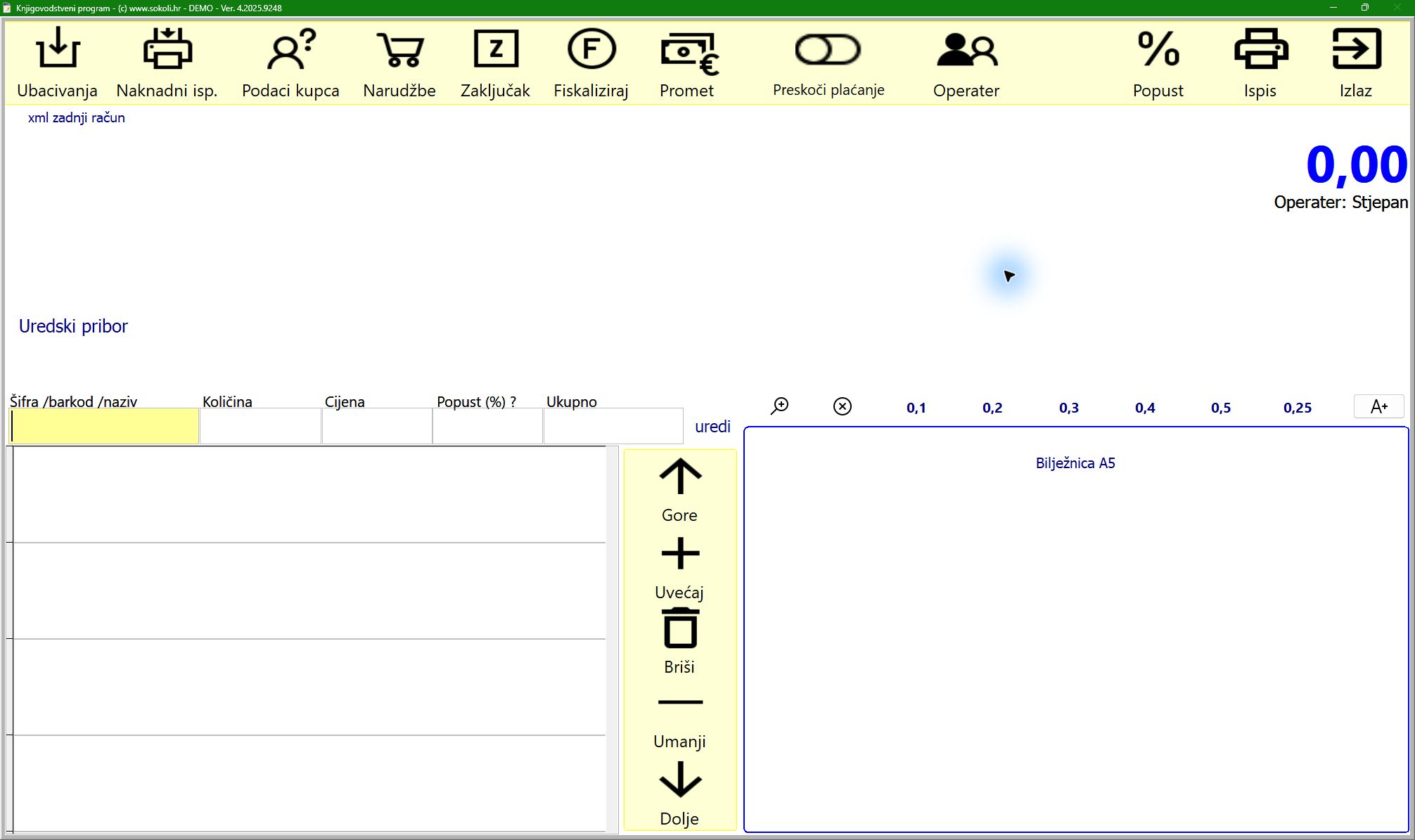
Otvorite Izdavanje računa, nastavite radni dan i prijavite operatera. U desnom dijelu ekrana prikazan je naziv označenog favorita. Dodirnite ga ili kliknite mišem.
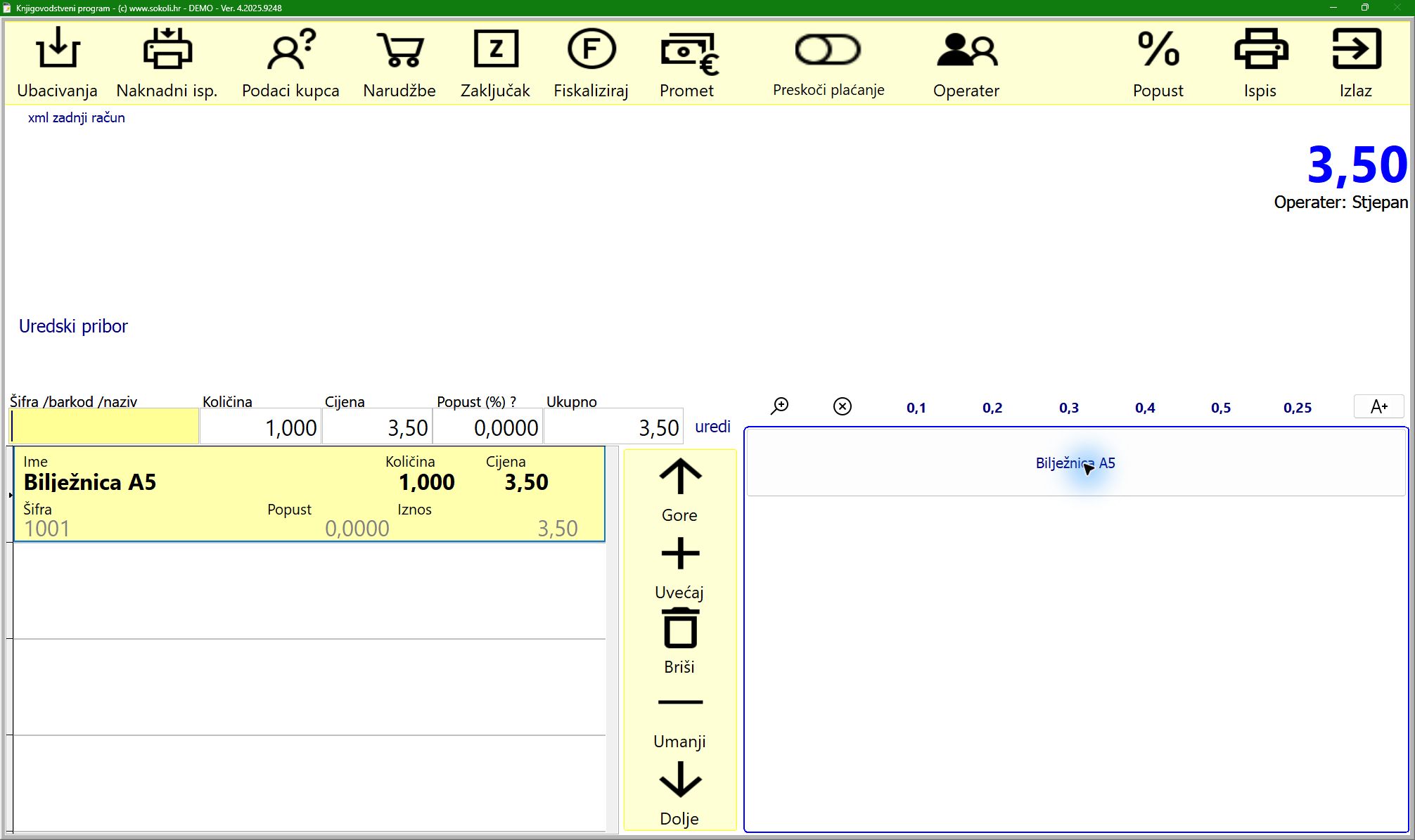
Artikl se dodaje u stavke računa lijevo. Provjerite naziv, količinu, cijenu i ukupan iznos prije nastavka. Na primjeru je dodan jedan komad Bilježnice A5 za ukupno 3,50 €.
5. Provjerite i završite račun
Ako ste prije izdavanja dodali pogrešnu stavku, odaberite je, pritisnite Briši i potvrdite brisanje prikazanog artikla. To uklanja stavku računa u pripremi. Za ispravno unesene stavke nastavite prema uputi Račun F1 za gotovinu, fiskalizacija i ispis ili Račun F2, slanje e-računa i provjera statusa.
Snimke prikazuju ogledne podatke.


