
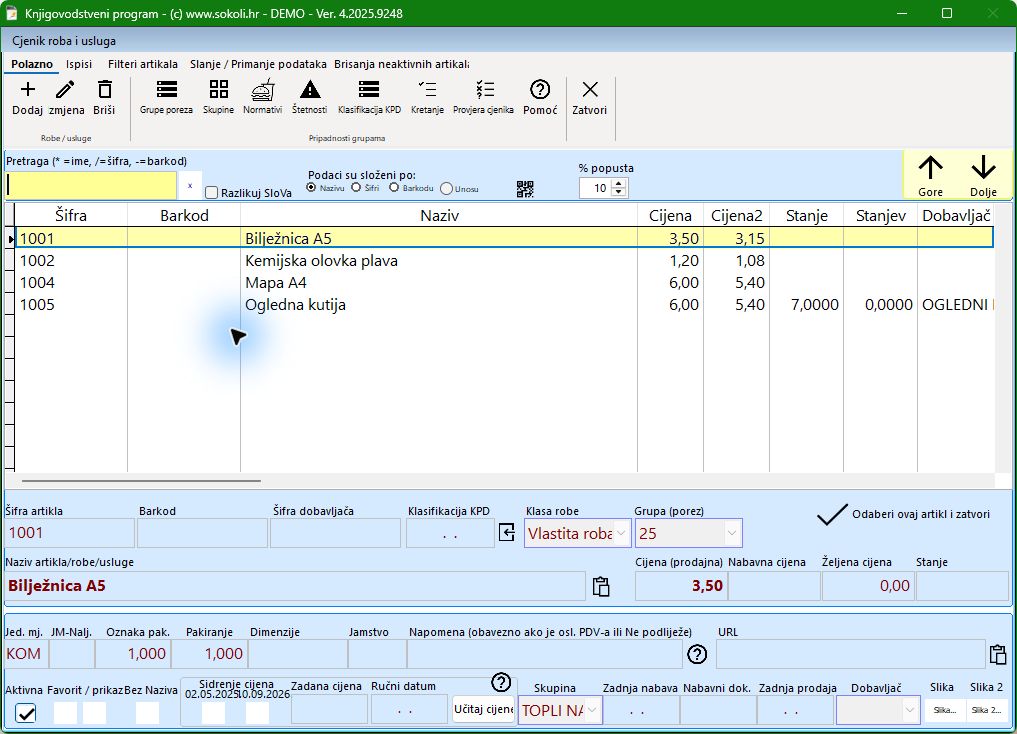
Normalni Cjenik koristimo u trgovini. Na početnom izborniku odaberite Cjenik roba/usluga. U gornjem dijelu nalazi se popis artikala, a ispod njega podaci odabranog artikla.
1. Pronađite artikl
Koristite polje Pretraga te odabir redoslijeda po nazivu, šifri, barkodu ili unosu. Kliknite redak artikla kako biste vidjeli njegove podatke. Stupac Stanje prikazuje evidentiranu zalihu.
2. Dodajte novi artikl
- Odaberite Dodaj i na upit o novoj robi/usluzi odgovorite Da.
- Provjerite dodijeljenu šifru, unesite naziv i jedinicu mjere.
- Unesite Cijenu (prodajna).
- Odaberite Klasu robe i odgovarajuću Grupu (porez). Za uslugu odaberite klasu Usluge; za vlastitu robu klasu Vlastita roba.
- Dodijelite Skupinu za lakše pronalaženje na Kasi. Porezna grupa određuje porezni tretman; skupina organizira ponudu artikala.
- Nakon unosa prijeđite u sljedeće polje, zatvorite Cjenik i ponovnim otvaranjem provjerite novi redak.
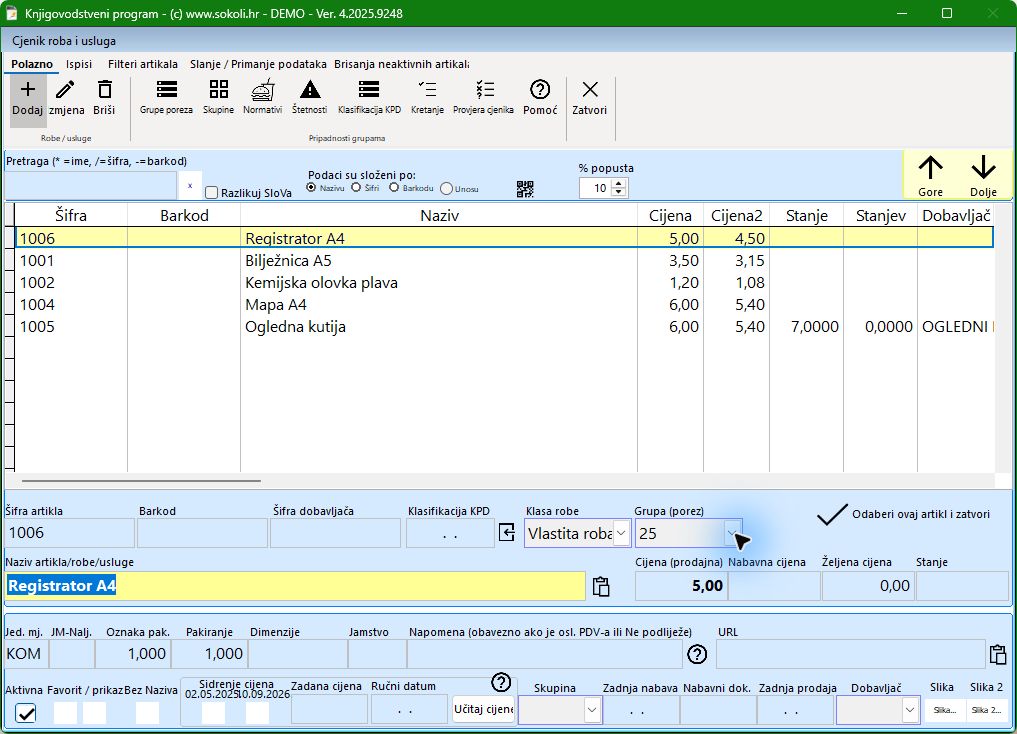
Porezne podatke odaberite prema svojem poslovanju. Vrijednosti na snimci služe kao primjer unosa.
3. Izmijenite naziv, cijenu ili skupinu
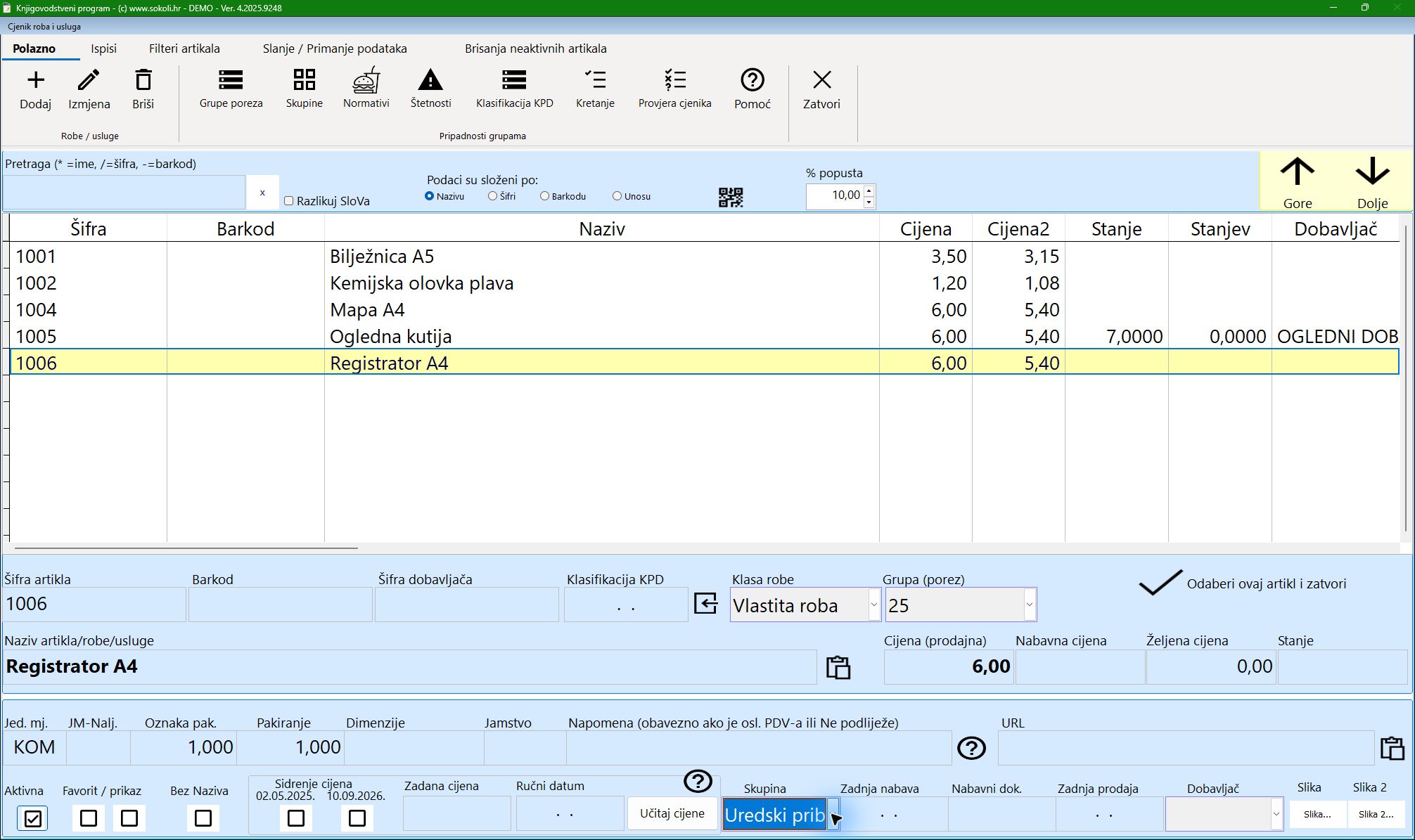
Označite artikl, odaberite Izmjena i promijenite željeni podatak u donjem dijelu. Na primjeru je cijena Registratora A4 promijenjena s 5,00 na 6,00 eura te je odabrana skupina Uredski pribor. Izađite iz polja i provjerite rezultat u popisu.
4. Obrišite pogrešno otvoren artikl
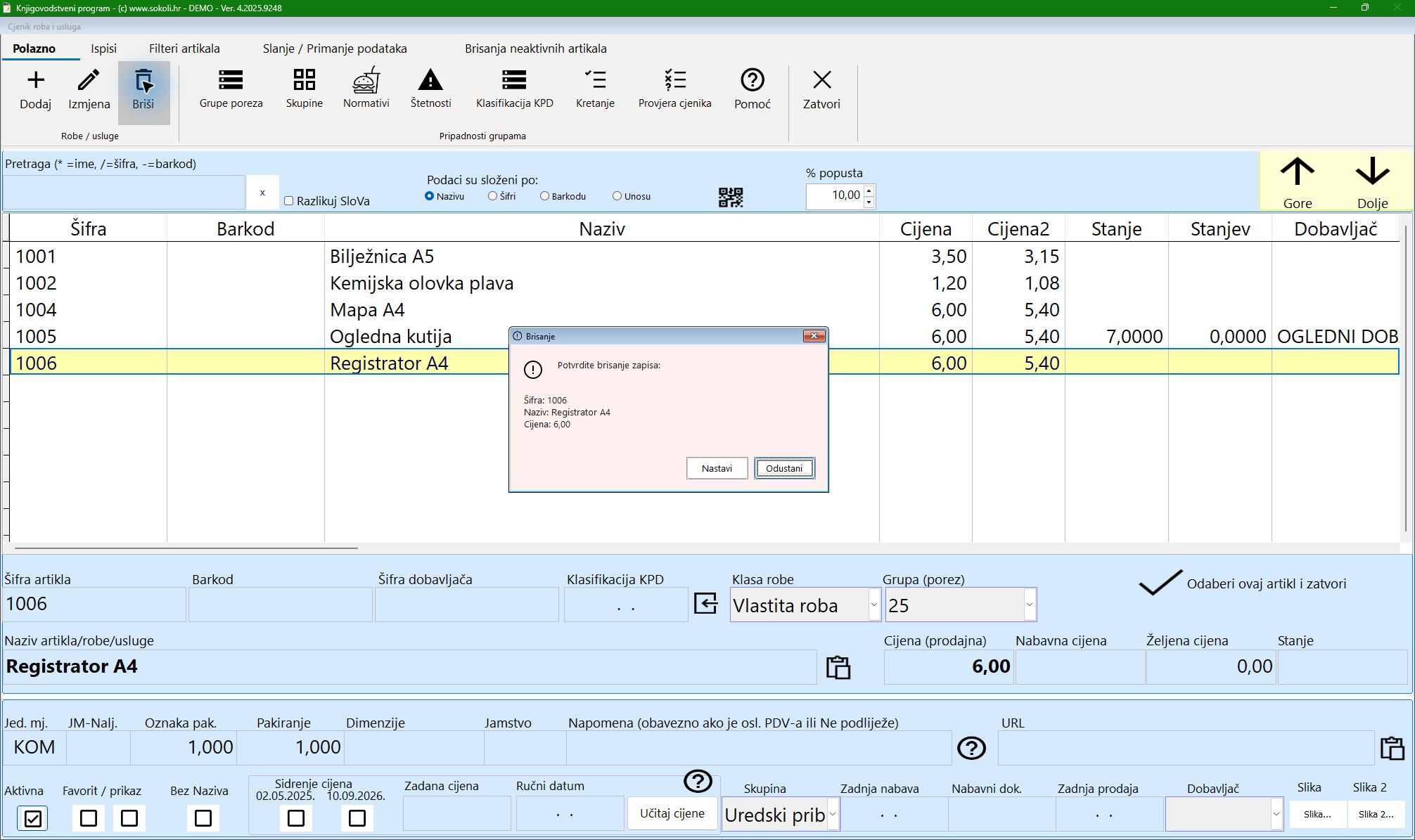
Označite artikl i odaberite Briši. U potvrdi provjerite šifru, naziv i cijenu. Nastavi potvrđuje brisanje, a Odustani vraća vas bez brisanja. U primjeru je obrisan upravo otvoreni ogledni artikl, koji nije korišten na dokumentima.
Za artikl koji se više ne prodaje postoji oznaka Aktivna. Prije brisanja artikala koji su već korišteni na dokumentima provjerite njegov promet i namjenu. Ako je artikl imao kretanje / prodaju u tekućoj godini preporuka je ne brisati ga nego označiti kao neaktivan.


