
SOKOLIPDF ISPIS
SokoliPDF – ispisi, spremanje i slanje poštom sa oblaka Synesisa
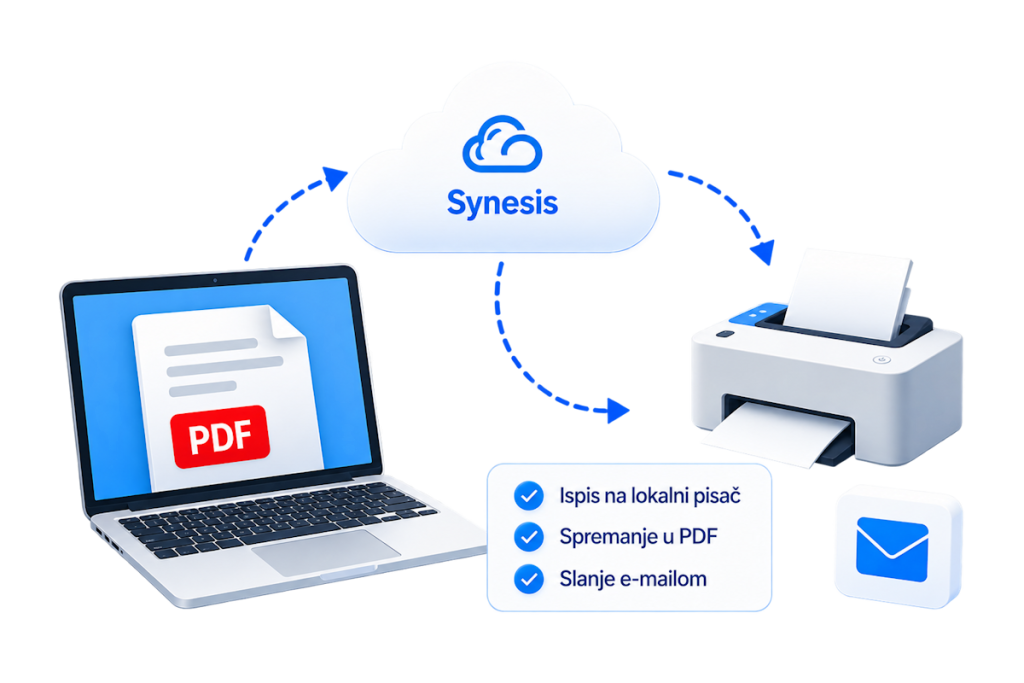
Program SokoliPDFIspis omogućuje ispis dokumenata sa servera Synesis oblaka na lokalni pisač, spremanje u PDF te slanje dokumenata elektroničkom poštom.
JEDNOSTAVNIJE, BRŽE, PRAKTIČNIJE
Sve što SokoliPDFIspis omogućuje
Program SokoliPDFIspis namijenjen je za ispis dokumenata sa servera Synesis oblaka na lokalni pisač.
Također omogućuje spremanje u PDF kao i slanje elektroničkom poštom. Program je besplatan za sve naše korisnike.
Jednostavno podešavanje
Pokrenite program, on će odabrati većinu parametara za Vas, a Vi samo unesite podatke za elektroničku poštu i možete ga odmah koristiti.
Upravljajte svojim ispisom
Odaberite što želite odmah pri ispisu dokumenta: spremite ga u PDF, ispišite na jedan ili više pisača ili ga odmah pošaljite elektroničkom poštom.
Slanje pošte direktno pri ispisu
Više nije potrebno spremati dokument, prenositi ga sa servera i posebno ga otvarati u Outlooku, Thunderbirdu ili Gmailu. Dokument možete poslati odmah tijekom ispisa.
Ugrađeni adresar
Spremite podatke svojih kupaca i partnera te im dokumente šaljite još brže, bez ponovnog upisivanja adrese elektroničke pošte.
Važna napomena
Ukoliko niste u mogućnosti preuzeti datoteku normalno, kliknite desnom tipkom miša na tipku Preuzimanje i odaberite Spremi vezu kao... te potvrdite sve dijaloge. Nakon preuzimanja pokrenite normalno, pratite upute na ekranu.
Program je besplatan za sve naše korisnike.
UPUTE I DODATNE INFORMACIJE
SokoliPDFIspis
ČESTO POSTAVLJANA PITANJA
Imate pitanja?
Ovdje smo izdvojili najčešća pitanja i odgovore.
Podržani su gotovo svi pisači koji mogu ispisivati iz Windows 10 većeg operativnog sustava. Windows 7 nije podržan.
U sustavu Windows 10/11, značajku Microsoft Print to PDF možete instalirati ili ponovno aktivirati na sljedeći način ako nedostaje na popisu pisača:
- Pritisnite tipku Windows + R, upišite optionalfeatures.exe i pritisnite Enter.
- Na popisu koji se pojavi pronađite Microsoft Print to PDF.
- Ako okvir pored njega nije označen, označite ga i kliknite U redu.
- Ako je već označen, odznačite ga, kliknite U redu, ponovno pokrenite računalo, a zatim ponovite postupak i ponovno ga označite kako biste resetirali značajku.
Da, u postavkama programa odredite želite li koristiti Outlook podatke za slanje ili svoj server. Podržani su svi računi preko Outlooka ili SSL slanje preko Vaše domene.
Da, u postavkama programa odredite želite li koristiti Outlook podatke za slanje ili svoj server. Podržani su svi računi preko Outlooka ili SSL slanje preko Vaše domene.